
Automatisk zoom til skærmoptagelser: Led opmærksomheden hen på handlingen
Omdan optagede klik til redigerbare zoomintervaller i ZXN Studio, og finjuster derefter timing og billedudsnit, så seerne kan følge den vigtige handling.
I denne artikel
Når du demonstrerer software, ved du allerede, hvor du skal se hen. Din seer ser måske brugerfladen for første gang, i en mindre afspiller og samtidig med, at fortællerstemmen skal følges. Et zoom med god timing gør en lille handling lettere at opdage uden at tvinge hele videoen ind i et tæt beskåret billede.
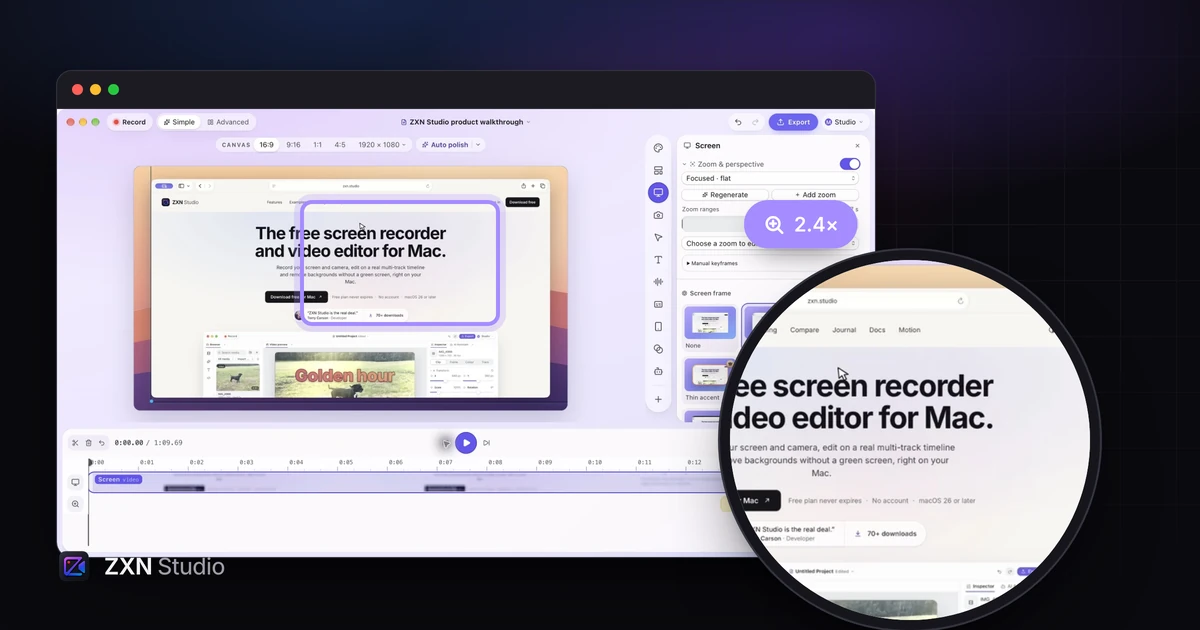
ZXN Studios Auto zoom bruger klikoplysninger fra en ny ZXN-skærmoptagelse til at skabe redigerbare fokusintervaller. Redigeringsprogrammet foreslår, hvor billedet skal tættere på, mens du beholder kontrollen over timing, position og styrke. Du kan bruge den flade præsentationsstil til en ligefrem vejledning eller kombinere de samme fokusintervaller med en perspektivbehandling.
Sådan vælger automatisk zoom et udgangspunkt
Et klik giver redigeringsprogrammet nyttige oplysninger om handlingen. ZXN Studio registrerer tidspunktet og positionen og grupperer derefter relateret aktivitet i fokusintervaller. Handlinger tæt på hinanden kan dele ét billedudsnit frem for at skabe en separat kamerabevægelse for hvert klik.
Trækbevægelser har også betydning. Et klik, der indleder et træk, kan dække mere plads end startpunktet, så det genererede billedudsnit tager hensyn til handlingen frem for at behandle starten som den eneste relevante position. Når aktiviteten er for spredt til et nyttigt nærbillede, kan det være tydeligere at bevare overblikket.
Det er en første redigering baseret på registreret input, ikke en forståelse af dit manuskript. Et klik kan vise et resultat et andet sted på skærmen. Du er stadig den, der ved, hvad seeren skal se som det næste.
Lav en optagelse med brugbare klikoplysninger
Automatiske forslag kræver en ny ZXN-skærmoptagelse med komplette klikmetadata. Hvis en importeret video ikke indeholder de oplysninger, kan redigeringsprogrammet ikke genskabe de samme klikbaserede forslag ud fra billedet alene.
Lav en kort optagelse af den rigtige opgave, du vil forklare. Medtag klikkene, eventuelle trækbevægelser og en pause, der er lang nok til at vise resultatet. Det giver dig en repræsentativ prøve af både optageopsætningen og zoombehandlingen.
Gennemfør demonstrationen bevidst. At flytte markøren igen og igen, mens du tænker, gør ikke nødvendigvis forklaringen bedre. Forbered udgangstilstanden, udfør handlingen, og lad resultatet blive synligt, før du går videre.
Generer zoom i skærmkontrollerne
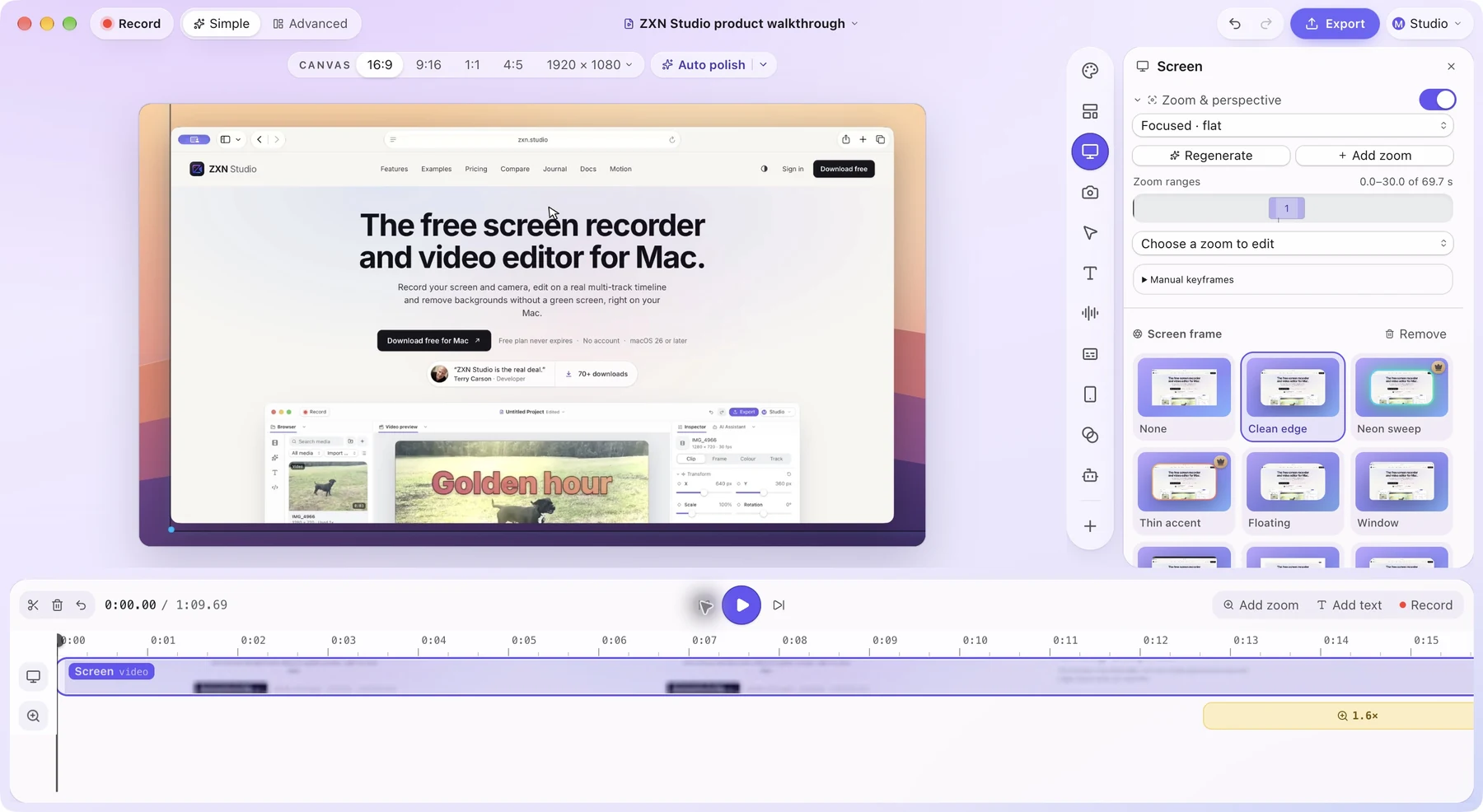
Vælg skærmoptagelsen, og åbn Zoom og perspektiv. I Simple finder du kontrollerne i skærmkortet. Aktiver behandlingen, og vælg Auto zoom for at generere de første intervaller.
Brug Fokuseret · flad, når enkel, læsbar tekst i brugerfladen er vigtigst. De genererede fokusintervaller vises på zoomtidslinjen og kan vælges enkeltvis. Afspil hele optagelsen én gang, før du justerer, så du forstår den samlede rytme.
Hold øje med tre ting: om billedudsnittet når frem i tide til handlingen, om det viser resultatet, og om det bliver tæt på længe nok til, at det relevante indhold kan læses. Et teknisk korrekt klikmål kan stadig kræve en bredere komposition for at give en nyttig forklaring.
Finjuster intervallet og derefter zoomstyrken
Vælg et zoominterval, og juster Start og Slut, så det passer til forklaringen. Det nyttige øjeblik kan begynde før klikket, når du identificerer kontrollen, og slutte efter, at resultatet vises. Tilpas intervallet til hele denne tanke.
Brug fokusfeltet eller kontrollerne Fokus X og Fokus Y til at placere billedudsnittet. At centrere den knap, der klikkes på, er ikke altid den rigtige komposition. En kontoindstilling kan eksempelvis ligge til venstre, mens den opdaterede forhåndsvisning vises til højre. Bevar tilstrækkelig sammenhæng til at forbinde de to.
Juster Zoom til sidst. Kontrollerne omfatter forudindstillinger som 1,25×, 1,5×, 2× og 2,5× samt et større interval, der kan redigeres. Start forsigtigt, og øg kun, indtil den vigtige detalje er let at læse. Større forstørrelse kan fjerne den sammenhæng, seeren behøver.
Brug manuelle zoom til øjeblikke uden klik
Nogle vigtige øjeblikke indeholder slet ingen klik: en status ændres, et diagram bliver færdigt med at opdatere, eller du forklarer en bestemt tekstlinje. Flyt afspilningsmarkøren til det relevante sted, og vælg Tilføj zoom for selv at oprette et interval.
Manuelle intervaller kan også bruges til klip uden de metadata, Auto zoom kræver. Det betyder, at en importeret video stadig kan få et bevidst billedudsnit; redigeringsprogrammet beder dig blot vælge tidspunkt og fokus.
Du kan deaktivere et interval for at sammenligne sekvensen uden det eller slette det, hvis det bredere billede fungerer bedre. En nyttig optagelse behøver ikke bevægelse ved enhver lejlighed. Perioder med ro giver seerne tid til at forstå materialet.
Generer igen uden at miste bevidste redigeringer
Når der findes automatiske intervaller, ændres knappen til Generer igen. Redigerede zoom bevares, når du genererer igen, så du kan finjustere et vigtigt øjeblik uden at behandle hver automatisk gennemgang som en fuldstændig genstart.
Gennemgå den resulterende sekvens efter en større timingændring. Trimninger, klip og hastighedsændringer påvirker, hvordan forklaringen opleves, selv når de underliggende fokusdata stadig er knyttet til kilden. Lyt til fortællerstemmen, og følg handlingen samtidig.
Hvis du tilføjer manuelle keyframes til optagelsens præsentation, skal du huske, at de valgte værdier kan bestemme det synlige resultat for deres kanaler. Hold projektet forståeligt ved at bruge bevidste tilsidesættelser, hvor de har et tydeligt formål.
Forstå, hvorfor Auto zoom kan være utilgængelig
Redigeringsprogrammet forklarer, når klikmetadata mangler eller er ufuldstændige, eller når der ikke er registreret klik. Et fastholdt billede bruger også manuel indramning frem for automatiske forslag. I de situationer lader Tilføj zoom dig vælge billedudsnittet direkte.
Zoom og perspektiv er også utilgængelige, mens klippet indgår i visse arbejdsgange med sporing eller dybdeokklusion. Disse funktioner afhænger af kildefladens koordinater. Vælg den behandling, der passer til optagelsen, frem for at forvente, at alle rumlige effekter kan kombineres på samme klip.
Kontroller den færdige forklaring
Eksporter en kort prøve med et zoom, en pause og en tilbagevenden til det bredere billede. Se den i den størrelse, dit publikum vil bruge. Den vigtige betegnelse skal være læsbar, resultatet skal blive på skærmen længe nok, og bevægelsen skal understøtte fortællerstemmen.
Når prøven fungerer, skal du færdiggøre redigeringen og dele den med et link. Auto zoom er mest nyttig, når den fjerner gentaget arbejde med billedudsnit og samtidig lader dig beholde kontrollen over den endelige forklaring.
Relaterede blogindlæg
 ZXN Studios henvisningsprogram: tjen 30 % på at anbefale en skærmoptager, du allerede brugerZXN Studio betaler nu skabere 30 % af hvert livstidskøb og 20 % af månedlige betalinger i et år. Her er, hvordan programmet fungerer, hvem det passer til, og hvad det betaler.
 10 alternativer til Tella til produktdemoer, vejledninger og delingSammenlign 10 alternativer til Tella med aktuelle priser, praktiske eksempler og klare afvejninger til demoer, genanvendelige vejledninger og hostet videodeling.
 12 alternativer til Loom til skærmoptagelse, redigering og delingSammenlign 12 alternativer til Loom til hurtige opdateringer og gennemarbejdede demoer med tydelige afvejninger af redigering, hosting og priser, herunder ZXN Studio.