
Del skærmoptagelser med et link i ZXN Studio
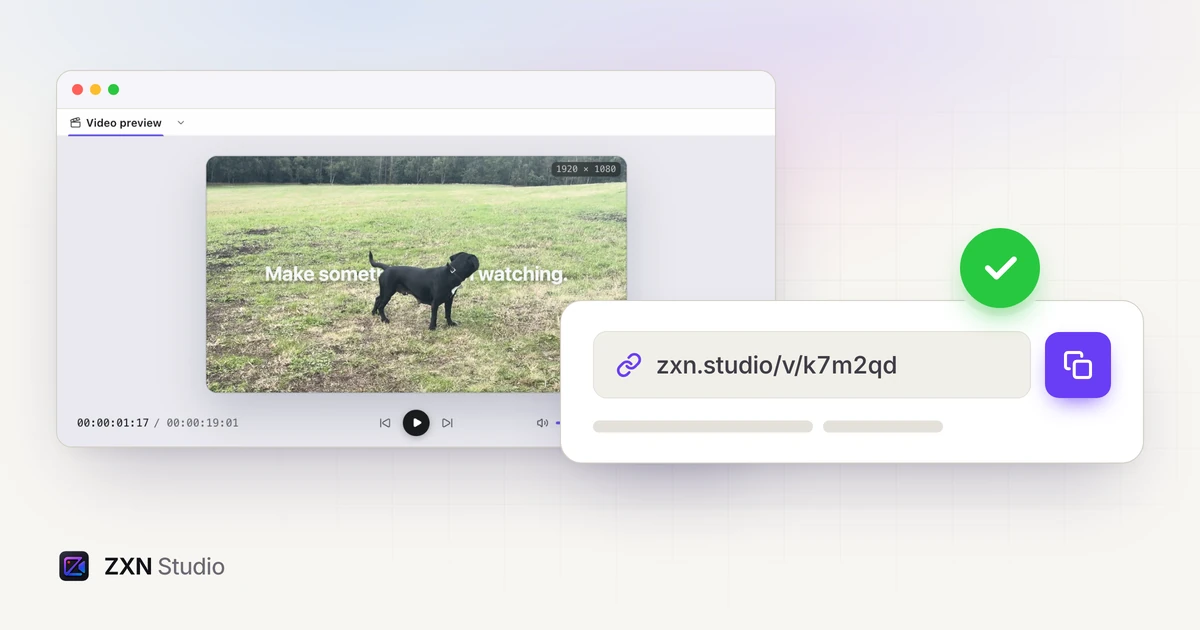
Gør en færdig optagelse til et hostet visningslink, styr synligheden, og hold versionerne samlet med 100 GB lager i Studios månedsabonnement.
I denne artikel
En færdig skærmoptagelse bør være let at give videre. Seeren har brug for en tydelig forklaring og en fungerende måde at se den på; du skal vide, hvilken version du har sendt, og hvor originalprojektet ligger. ZXN Studio forbinder nu redigeringsarbejdsgangen med deling via hostede links, med 100 GB administreret skylager inkluderet i Studios månedsabonnement.
Du kan forberede videoen lokalt, vælge at uploade den og bestemme dens synlighed før deling. Det gør levering via links nyttig til produktgennemgange, kundeforklaringer, introduktionsmateriale og videoer, der senere skal rettes. Det bevarer også kontrollen over offentliggørelse hos dig: en færdig eksport bliver ikke automatisk offentlig.
Start med den video, du vil have andre til at se
Der er to beslægtede opgaver: at bevare dit arbejdsmateriale og at levere en færdig forklaring. Ved en gennemgang til kunder skal du først færdiggøre redigeringen. Trim opsætningen, fjern fejl, og tjek den centrale handling i den størrelse, publikum vil se den i.
En nyttig videotitel beskriver resultatet. »Sådan inviterer du en kollega« er lettere at finde senere end »Optagelse 12«. Lad titlen stemme overens med selve videoen, så en person, der åbner linket, forstår, hvad der skal vises.
Eksporter den færdige video, og afspil den uden for redigeringsprogrammet. Lyt til fortællerstemmen, gennemgå første og sidste billede, og kontroller, at titler forbliver læsbare. Et hostet link gør distribution enklere, men filen skal stadig formidle opgaven tydeligt. Eksportvejledningen dækker den sidste kontrol.
Upload privat, og vælg derefter, hvem der kan se med
Efter en færdig eksport skal du vælge Del færdig video. Log ind på din ZXN Studio-konto om nødvendigt. Delingsdialogen viser de filer, der klargøres, deres størrelser og destinationen, herunder administreret lager til månedsabonnementet.
For en ny video skal du vælge muligheden for at oprette en ny privat video og derefter Upload privat. Vent, til uploaden er færdig. ZXN Studio åbner derefter vejen til Delingsindstillinger, hvor du bestemmer, hvem der skal kunne se videoen. Upload ændrer ikke dine lokale filer.
Det private udgangspunkt er nyttigt, når du vil gennemgå en video, før du sender den. Du kan færdiggøre overførslen, gennemgå det uploadede resultat og vælge den ønskede adgang i et separat trin. Det betyder også, at det at kopiere en administrationsadresse ikke er det samme som at sende et fungerende visningslink.
Åbn det faktiske visningslink i en separat browsersession før levering. Det kontrollerer oplevelsen uden at være afhængigt af, at du er logget ind som videoens ejer. Sørg for, at det tilsigtede publikum kan afspille resultatet.
Forstå privat, skjult og offentlig synlighed
ZXN Studio tilbyder indstillingerne privat, skjult og offentlig. Private medier er for ejeren. Skjult visning bruger et link med en adgangsnøgle, så hele linket er vigtigt. Offentlige medier kan ses via deres offentlige delingsadresse.
Vælg indstillingen ud fra publikum. Et skjult link er praktisk til en bestemt modtager, men alle, der får hele linket, kan bruge det. Betragt det som en leveringsmetode, ikke et invitationssystem knyttet til en navngiven person. Hold et internt udkast privat, indtil det er klar til at blive delt.
Hvis du offentliggør en video i en hjælpeartikel, skal du åbne artiklens faktiske link, efter at du har tilføjet det. Det fanger enkle fejl som at kopiere den forkerte version eller efterlade videoen privat. Tydelige adgangsindstillinger sparer seeren for at skulle bede om et nyt link.
Behold linket, når du ændrer videoen
En nyttig optagelse lever ofte længere end sin første redigering. En indstilling ændres, en sætning skal rettes, eller en kunde beder om endnu en forklaring. Vælg en eksisterende video i feltet Del i uploaddialogen for at opdatere den frem for at oprette endnu en privat video.
Opdateringen bevarer det eksisterende link og synligheden. Det er værdifuldt, når linket allerede står i et supportsvar eller et introduktionsdokument. Du kan forbedre videoen uden at udskifte adressen alle de steder, den er brugt.
Feedback forbliver knyttet til hver version. Det giver en kommentar sin rette sammenhæng, når den nye redigering har en anden timing. Åbn det delte resultat efter opdateringen, og kontroller, at den ønskede version afspilles. Lad ændringer have et formål: et stabilt link er mest nyttigt, når det fortsat besvarer det samme spørgsmål.
Adskil afspilning fra en redigerbar sikkerhedskopi
Uploaddialogen kan også Medtage redigerbart projekt og ressourcer. Denne mulighed er som standard slået fra. Når den er valgt, pakker ZXN Studio en flytbar projektsikkerhedskopi lokalt, adskilt fra videoen til afspilning.
Denne sikkerhedskopi forbliver privat. Formålet er at bevare materiale, du kan gendanne og redigere; visningslinket leverer videoen. Pak sikkerhedskopien ud for at gendanne projektet, og åbn Project.zxnproj med dets ressourcer tilgængelige.
Vælg sikkerhedskopien, når det er nyttigt at bevare en redigerbar version, især før du omorganiserer lokale arbejdsfiler. Husk, at et projekt og dets kildemateriale kan fylde væsentligt mere end den færdige video. At dele en kort gennemgang kræver ikke upload af alle redigerbare ressourcer, medmindre du vælger at medtage dem.
Planlæg med 100 GB administreret lager
Studios månedsabonnement omfatter 100 GB administreret skylager. Det er en kapacitetsgrænse frem for et fast antal videotimer. Varighed, opløsning, billedhastighed og kodning påvirker filstørrelsen, mens bevarede medier og valgfrie projektsikkerhedskopier også kræver plads.
Delingsdialogen viser uploadstørrelsen og den ledige administrerede kapacitet, så du kan træffe et informeret valg. Gennemgå tallene, før du uploader en stor projektpakke. Nye administrerede uploads kræver et aktivt månedsabonnement; livstidskøbet af redigeringsprogrammet inkluderer ikke månedsabonnementets administrerede lager.
Hold styr på dit lokale kildemateriale, også når du udgiver online. Et visningslink, en færdig eksport og et arbejdsprojekt løser hver sin del af arbejdsgangen. At vide, hvilken du behøver, gør både levering og fremtidig redigering lettere.
En enkel overdragelse
Færdiggør én forklaring, eksporter og gennemgå den, upload privat, indstil synligheden, og test visningslinket. Når du skal ændre den, skal du bevidst opdatere den eksisterende video. Det giver modtageren et tydeligt sted at se med og dig en overskuelig vej til rettelser.
Se planer og betaling for aktuelle planoplysninger, eller download ZXN Studio for at optage, redigere og dele din næste gennemgang.
Relaterede blogindlæg
 ZXN Studios henvisningsprogram: tjen 30 % på at anbefale en skærmoptager, du allerede brugerZXN Studio betaler nu skabere 30 % af hvert livstidskøb og 20 % af månedlige betalinger i et år. Her er, hvordan programmet fungerer, hvem det passer til, og hvad det betaler.
 10 alternativer til Tella til produktdemoer, vejledninger og delingSammenlign 10 alternativer til Tella med aktuelle priser, praktiske eksempler og klare afvejninger til demoer, genanvendelige vejledninger og hostet videodeling.
 12 alternativer til Loom til skærmoptagelse, redigering og delingSammenlign 12 alternativer til Loom til hurtige opdateringer og gennemarbejdede demoer med tydelige afvejninger af redigering, hosting og priser, herunder ZXN Studio.