
Systemkrav
Kontrollér kravet til macOS-optageren, tilladelser, kildemedier, lagerplads og eksportbehov, før du vælger et arbejdsforløb i ZXN Studio.
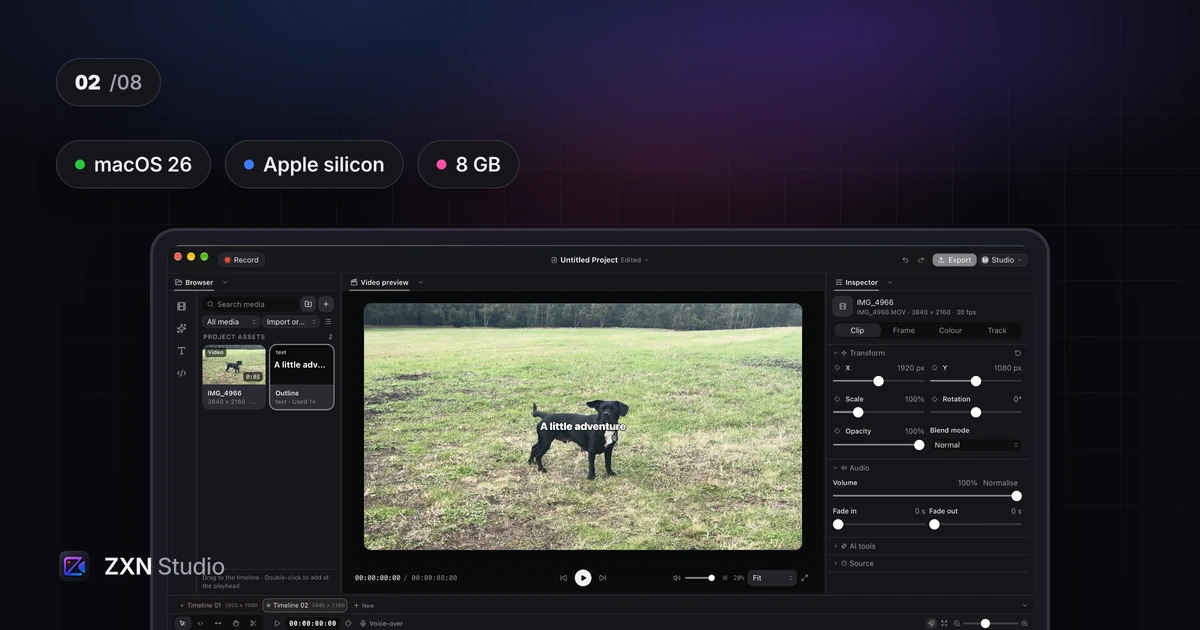
Den aktuelle indbyggede optager i ZXN Studio er udviklet til macOS 26 eller nyere. Begynd dér, når du undersøger, om du kan optage på din Mac, men betragt ikke en bestemt version af operativsystemet som en garanti for enhver redigeringsopgave. Adgang til optagelse, kildemedier, ledig lagerplads og de funktioner, du vil eksportere med, skal hver især kontrolleres.
Se kravene, der følger med den version, du har valgt, for hardwarespecifikke oplysninger. De praktiske kontroller nedenfor hjælper dig med at bekræfte, at dit eget arbejdsforløb til optagelse, medier og levering fungerer, før du går i gang med et langt projekt.
Kontrollér versionen og opgaven hver for sig
Sammenlign din Macs operativsystemversion med oplysningerne til den aktuelle download. Kravet om macOS 26 gælder her specifikt den aktuelle indbyggede optager. Udled ikke understøttelse af en ældre editorinstallation, en anden platform eller et bestemt codec alene fra den oplysning.
Definér derefter opgaven. En skærmdemonstration med ét kameralag er en anden test end en komposition med flere videolag, baggrundsfjernelse og bevægelsesgrafik. Skriv den opløsning, billedfrekvens, de inputenheder og effekter ned, som dit faktiske projekt kræver.
Brug listen til at lave en repræsentativ test i stedet for at bedømme egnetheden ud fra, om programmet kan åbnes.
Giv optagelsen de nødvendige tilladelser
macOS styrer, hvilke programmer der må optage skærmen. Apple beskriver disse indstillinger under Systemindstillinger (System Settings), Anonymitet & sikkerhed (Privacy & Security), i sin vejledning om tilladelser til skærmoptagelse. Gennemgå ZXN Studios adgang, når optagelse ikke er tilgængelig, og følg eventuelle beskeder fra systemet om at genstarte eller åbne programmet igen.
Mikrofontilladelsen skal kontrolleres separat. Apples vejledning om mikrofonadgang forklarer, hvor du aktiverer den. Ved kameraoptagelse skal du også kontrollere den kameratilladelse, programmet anmoder om.
Den aktuelle indbyggede Mac-optager understøtter systemlyd via knappen Systemlyd. Mikrofonoptagelse vælges separat. Giv de ønskede tilladelser, slå de kilder til, demonstrationen kræver, og kontroller både fortællerstemme og programafspilning i en færdig optagelse.
Kontrollér kameraet og lydindgangen
ZXN Studio kan på Mac optage et kamera og en indgang fra en mikrofon eller et lydinterface sammen med skærmen. Vælg de ønskede enheder, og lav en kort prøveoptagelse med tale. Kontrollér lyd, billedudsnit og synkronisering i de færdige mediefiler, før du optager noget vigtigt.
Antag ikke, at alle kameraer, lydinterfaces, drivere eller inputkonfigurationer opfører sig ens. Kontrollér, om den valgte enhed er tilgængelig, og om den resulterende optagelse indeholder det, du forventede. At en enhed virker i et andet program, er en nyttig indikation, men det er ikke en gennemført test i ZXN Studio.
Brug skærm- og kameraoptagelse til at gennemgå forberedelserne trin for trin.
Planlæg lagerplads til hele projektet
Afsæt plads til kildeoptagelser, projektfiler, eventuelle nødvendige modeldownloads og færdige eksportfiler. Behold mere end blot den endelige leveringsfil: Hvis du sletter originalerne, kan det forhindre senere ændringer, selv om en tidligere eksport stadig kan afspilles.
I stedet for at stole på et generelt skøn over lagerbehovet skal du optage en repræsentativ prøve med dine planlagte indstillinger og kontrollere dens faktiske størrelse. Brug den som udgangspunkt for planlægningen, og afsæt ekstra plads til nye optagelser og alternative eksportfiler. Det er et skøn, ikke en garanti for en bestemt filstørrelse.
Hvis du gemmer kildematerialet på et andet drev, skal du kontrollere, at det stadig er tilgængeligt, når du åbner projektet igen. ZXN Studio understøtter genoprettelse af referencer til flyttede medier, men den rigtige kildefil skal stadig findes.
Test medier og valgfri behandling
Importér en prøve fra hver kilde, du regner med at bruge. Afspil den, foretag en redigering, og eksportér et lille prøveprojekt. En filendelse bør ikke være din eneste kompatibilitetstest; kontrollér den faktiske fil gennem hele arbejdsforløbet.
Baggrundsfjernelse kører lokalt og bruger modeller, der passer til motivet. Valgfrie AI/Codex-tjenester er separate og kan kræve deres egen konto, download af en model eller yderligere betaling. Antag ikke, at køb af Studio omfatter alle eksterne tjenester eller fjerner alle krav til opsætning.
Tilføj krævende bearbejdninger én ad gangen. Det gør det lettere at finde ud af, om et problem skyldes kilden, effekten eller kombinationen af dem.
Skeln mellem plangrænser og tekniske problemer
Free omfatter optagelse og eksport op til 1080p ved 30 fps. Studio tilføjer 4K, 60 fps og understøttede indbyggede ProRes-masterformater sammen med flere kreative funktioner. Læs planer og betaling, før du tilrettelægger et projekt omkring en betalt funktion.
Funktioner, der kun er inkluderet i Studio, kan vises i en forhåndsvisning med Free; ved eksport angives de klip, der kræver Studio. Det er en kontrol af adgangsrettigheder, ikke et tegn på, at din Mac mangler regnekraft.
På samme måde fortæller ujævn afspilning i forhåndsvisningen ikke i sig selv, hvordan den eksporterede fil vil blive afspillet. Kontrollér en faktisk eksport med de leveringsindstillinger, du vil bruge.
Kontrollér, at du er klar
Fortsæt, når de rigtige indgange optages, repræsentative medier kan redigeres, kildematerialet forbliver tilgængeligt, og en prøveeksport opfylder dine krav. Notér den programversion, det operativsystem og de indstillinger, du brugte. De oplysninger gør fremtidig fejlfinding mere nyttig end en generel konstatering af, at Mac-computeren er »hurtig nok«.
Kontroller valgfrit skylager separat
Optagelse og redigering bruger lokale medier. Filer uploades kun, når du vælger at dele eller sikkerhedskopiere dem. Studios månedsabonnement omfatter 100 GB administreret skylager og deling via hostede links; nye administrerede uploads kræver et aktivt månedsabonnement. Livstidskøbet af redigeringsprogrammet omfatter ikke dette administrerede lager.
Afsæt plads til de medier, du beholder, herunder versioner og eventuelle projektsikkerhedskopier. Delingsdialogen viser filstørrelse og ledig kapacitet. En lagergrænse er ikke et fast antal optagetimer. Se deling via links og planer og betaling.