
Behold det, der betyder noget: beskæring er nu i ZXN Studio
Tilpas udsnittet af en skærmoptagelse eller et billede. Beskær med håndtag, formatvalg og præcise pixelværdier direkte i ZXN Studios forhåndsvisning.
I denne artikel
En brugbar optagelse har ikke altid det perfekte udsnit. Måske er der for meget skrivebord omkring et vindue, en forstyrrende stribe langs kanten eller tom plads, der får motivet til at virke lille. ZXN Studio har nu et beskæringsværktøj, så du kan vælge, hvilken del af en video eller et billede der skal med i dit projekt, uden at optage det igen.
Værktøjet fungerer direkte i forhåndsvisningen. Du kan ændre det synlige rektangel med håndtag, vælge et velkendt billedformat eller indtaste præcise pixelværdier. Dit oprindelige medie er stadig tilgængeligt, så du kan vende tilbage og ændre udsnittet senere.
Se beskæringsværktøjet i appen
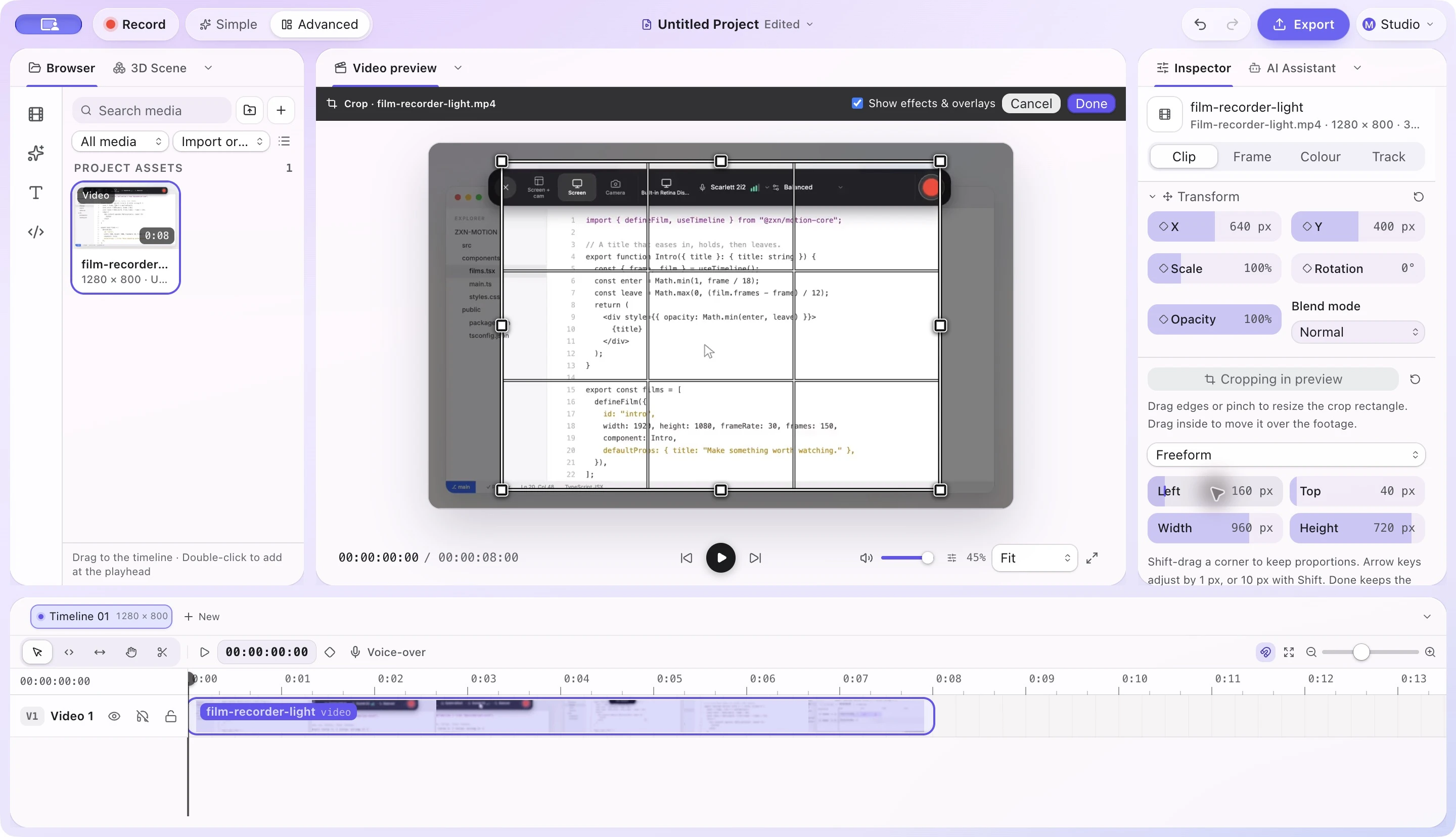
I dette eksempel importerede vi vores offentlige demonstration af optageren i ZXN Studio og placerede den på tidslinjen. Kilden er 1280 × 800 pixel. Derefter indsnævrede vi udsnittet til 960 × 720, med Left på 160 og Top på 40. Det nedtonede område viser den del, der ligger uden for markeringen. Håndtagene og hjælpelinjerne viser det, vi beholder.
Tallene er et eksempel og ikke en anbefalet indstilling til alle videoer. Vælg et udsnit, der bevarer de oplysninger, seeren har brug for. En softwarevejledning kan kræve synlig navigation, mens en detaljeret forklaring kan fungere bedre med mindre af den omgivende brugerflade.
Sådan beskærer du et klip
Vælg videoen eller billedet på tidslinjen. I Inspector under Clip vælger du Crop footage…. Forhåndsvisningen går derefter i beskæringstilstand og viser et rektangel oven på dit medie.
Træk i en kant eller et hjørne for at ændre rektanglet. Træk inde i det for at flytte markeringen hen over kilden. Inspector viser også Left, Top, Width og Height, så du kan gentage et præcist udsnit i stedet for at vurdere det med øjemål.
Formatmenuen indeholder Freeform, Original, 16:9, 4:3, Square og 9:16. Et fast format er et nyttigt udgangspunkt, når du allerede ved, hvilken form du skal bruge. Til præcise justeringer kan du fokusere et beskæringshåndtag og bruge piletasterne til trin på én pixel eller holde Shift nede for trin på ti pixel. Hold Shift nede, mens du trækker i et hjørne, for at bevare proportionerne.
Vælg Done for at beholde beskæringen. Cancel eller Escape afslutter sessionen uden at anvende ændringerne. Efter beskæringen kan du åbne den igen med Edit crop…, og Reset crop gendanner hele kildebilledet.
Beskæring, trimning og lærred løser forskellige opgaver
Beskæring ændrer den del af billedet, du viser. Trimning ændrer, hvornår et klip starter eller slutter. Lærredet definerer formen på den færdige video. Et lodret udsnit af ét klip gør derfor ikke automatisk hele tidslinjen til et lodret projekt.
Det er relevant, når du tilpasser en vejledning til en Short. Vælg det ønskede lærred, beskær optagelsen, og kontrollér, hvordan den fungerer sammen med titler, baggrunde og andre klip. Hold vigtige knapper væk fra kanterne, og se hele afsnittet igennem, især hvis handlingen bevæger sig rundt på skærmen.
Lad det tættere udsnit have et formål
En beskæring kan skabe fokus, men den kan ikke genskabe detaljer, som aldrig blev optaget. Hvis en lille markering skal fylde et meget større lærred, bør du vurdere resultatet i den størrelse, dit publikum skal se. Læsbar tekst er vigtigere end at fjerne hver eneste overflødig pixel.
Start med ét klip, lav en moderat justering, og afspil det igen. Når udsnittet gør handlingen lettere at følge, har det løst sin opgave. Download ZXN Studio for at prøve beskæring, eller læs vejledningen til redigering for resten af arbejdsgangen.
Relaterede blogindlæg
 Sådan placerer du tekst bag en person i en video på MacLæg tekst og andre visuelle elementer bag en person med manuel occlusion i ZXN Studio. Følg lagopbygningen og tilpas dybdegrænsen.
 Sådan fjerner du stilhed og lange pauser fra en skærmoptagelse på MacFind stille mellemrum, behold nyttig tænketid, og forkort en skærmoptagelse uden afbrudte ord eller tab af synkronisering.
 Mere plads til at skabe: ZXN Studio Månedlig inkluderer nu 300 GBTre gange så meget administreret skylager til samme månedspris. Gem flere optagelser, projektkopier og færdige videoer i dit ZXN Studio-bibliotek.