
Sådan placerer du tekst bag en person i en video på Mac
Læg tekst og andre visuelle elementer bag en person med manuel occlusion i ZXN Studio. Følg lagopbygningen og tilpas dybdegrænsen.
I denne artikel
Tekst bag en person i en video giver et fladt billede en tydelig fornemmelse af dybde. Titlen er synlig hen over baggrunden, mens et hoved, en skulder eller en hånd dækker de bogstaver, som overlapper personen. Du kan bruge samme princip til grafik og andre visuelle elementer, når elementet ligger på sit eget lag og har en egnet video nedenunder.
I ZXN Studio på Mac tilføjer du en titel over optagelsen, markerer titlen og åbner AI tools > Occlusion. Vælg optagelsen under Background video, og klik på Enable AI occlusion. Med den manuelle metode bestemmer du selv elementet, dets varighed og grænsen mellem forgrund og baggrund. Du behøver ikke anvende Creator Text Wall først.
Skærmbillederne viser et rigtigt, redigerbart projekt med en optagelse af Engin_Akyurt fra Pixabay. Vi tilføjede en Basic title, valgte den oprindelige video som dybdekilde og aktiverede occlusion manuelt. Guiden forklarer også, hvordan lagopbygningen bruges til andre elementer, og hvordan en tilsvarende komposition fungerer i Final Cut Pro.
Hvad occlusion gør ved dine lag
Normalt dækker et element på et øvre videospor de lag, som ligger nedenunder. Occlusion skjuler udvalgte dele af det øvre element, så den underliggende optagelse bliver synlig. Derfor ser det ud, som om personen står foran teksten, selvom titlen stadig ligger på det øverste spor.
De manuelle kontroller bruger en beregning af dybden i kildevideoen. Det kan bruges til mennesker, men også til andre objekter i forgrunden, hvis der er tilstrækkelig afstand til omgivelserne. Funktionen er ikke en kommando, som altid vælger alle mennesker perfekt. En dybdegrænse kan omfatte en nærliggende stol eller overse vanskelige hårstrå. Vurder optagelsen og juster resultatet i stedet for at antage, at motivets identitet bestemmer masken.
Occlusion og tracking løser forskellige opgaver. Occlusion bestemmer, hvilke dele af et element der skjules. Tracking bestemmer, hvordan elementet bevæger sig sammen med optagelsen. En fast overskrift bag en person kan bruge occlusion uden tracking. En etiket, der følger et objekt i bevægelse, kan have brug for begge dele.
1. Placer den oprindelige video på et lavere spor
Åbn ZXN Studio, og skift til Advanced. Importér den oprindelige video gennem mediebrowseren, og tilføj den til tidslinjen. Begynd med et kort stykke af den optagelse, du vil bruge. Et afgrænset første forsøg gør det lettere at kontrollere alle hoveddrejninger og håndbevægelser.
Vælg gerne en optagelse med tydelig afstand mellem forgrunden og baggrunden. En forholdsvis skarp person foran en væg længere væk er et godt udgangspunkt. Hurtige bevægelser, gennemsigtige genstande og fine hårstrå kan gøre kanten sværere at vurdere. Sørg også for, at der er plads omkring personen, så teksten kan læses.
Kilden skal være et videoklip på et lavere spor i tidslinjen, og klippet skal overlappe det øvre element i tid. Det er ikke nok, at filen ligger i mediebrowseren. En anden video et helt andet sted på tidslinjen kan heller ikke levere den rigtige dybde. Gem en projektkopi, før du eksperimenterer i en eksisterende redigering.
2. Opret en almindelig titel over optagelsen
Åbn menuen + i mediebrowseren, og vælg Title. Det tilføjer en redigerbar Basic title. Lad titelsporet ligge over kildevideoen, og tilpas varigheden til den del af optagelsen, hvor ordene skal være synlige.
Markér titlen, og erstat YOUR TITLE under Text > Content i Inspector. Vælg en kort formulering, en tydelig skrifttype og en størrelse, hvor nogle bogstaver rækker ud over personens silhuet. Vores eksempel bruger BEHIND THE SCENE. Før occlusion aktiveres, går hele tekstlinjen hen over ansigtet. Det er en nyttig kontrol: Titlen findes, overlapper videoen og ligger faktisk over den.
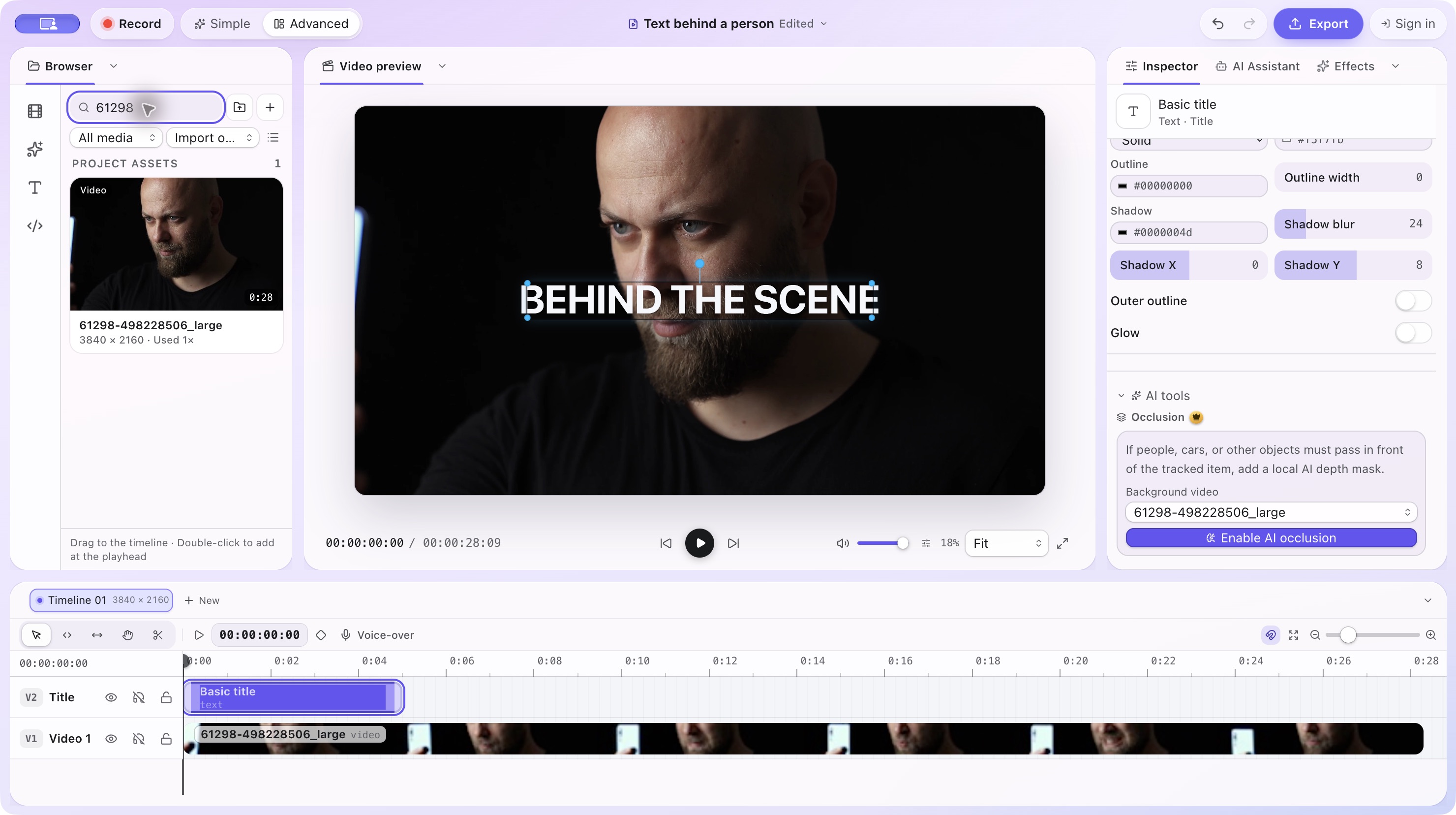
Den manuelle opbygning før masken: en Basic title på V2 og den oprindelige video på V1. Der er ikke anvendt en Creator Text Wall-skabelon.
Undgå at skjule det meste af et vigtigt ord. Dekorativt overlap kan fungere i en introduktion, men en tastaturgenvej, pris eller instruktion bør også vises et sted, hvor den kan læses fuldt ud. Kontrollér formuleringen i omtrent samme størrelse som en videoafspiller på en telefon, ikke kun i den store forhåndsvisning.
3. Vælg kilden, og aktivér AI occlusion
Mens titlen er markeret, åbner du AI tools i Inspector og finder Occlusion. Kontrollerne tilhører det element, som du vil placere bag forgrunden. Hvis du i stedet markerer den oprindelige video, ændrer du indstillingerne for et andet element.
Vælg optagelsen under Background video, og klik på Enable AI occlusion. Derefter hedder kildefeltet Depth source. I vores eksempel peger det på det samme klip med personen, som ligger på det lavere spor. Occlusion er markeret som en Studio-funktion i brugerfladen.
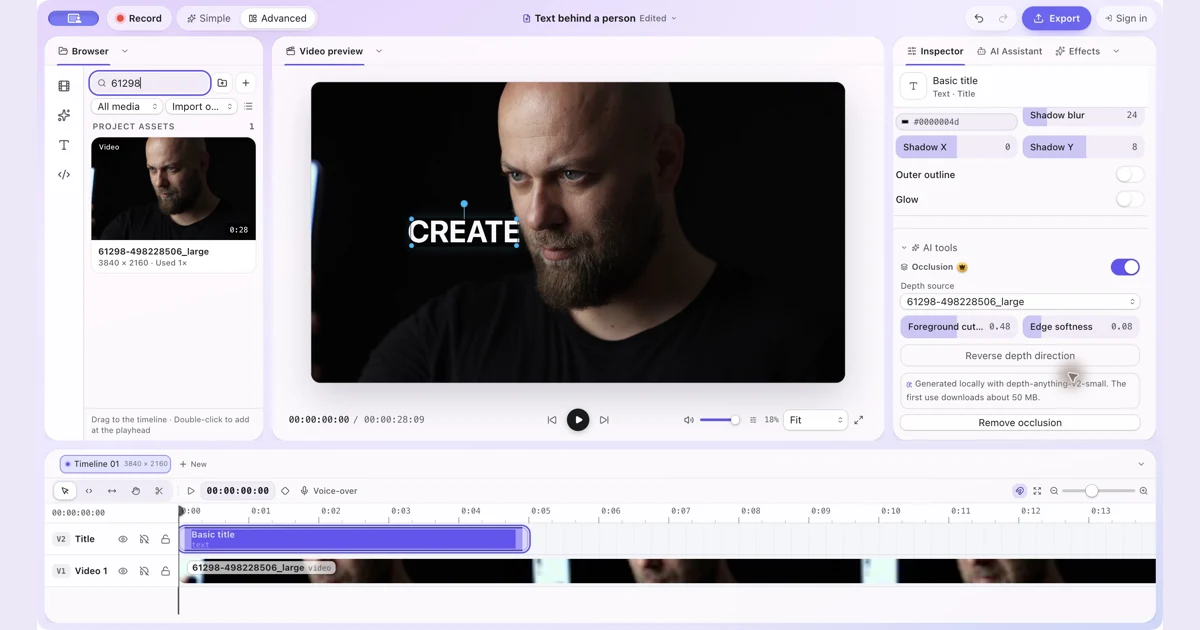
Den manuelle funktion bruger depth-anything-v2-small lokalt. Brugerfladen oplyser, at første brug downloader cirka 50 MB. Lad dybderesultatet blive vist, før du vurderer det. Skærmbilledet nedenfor viser det faktiske resultat: Vi har forkortet titlen til CREATE og flyttet den mod venstre. Kun kanten af det sidste bogstav overlapper personen, så ordet er lettere at læse, mens dybden stadig er synlig.
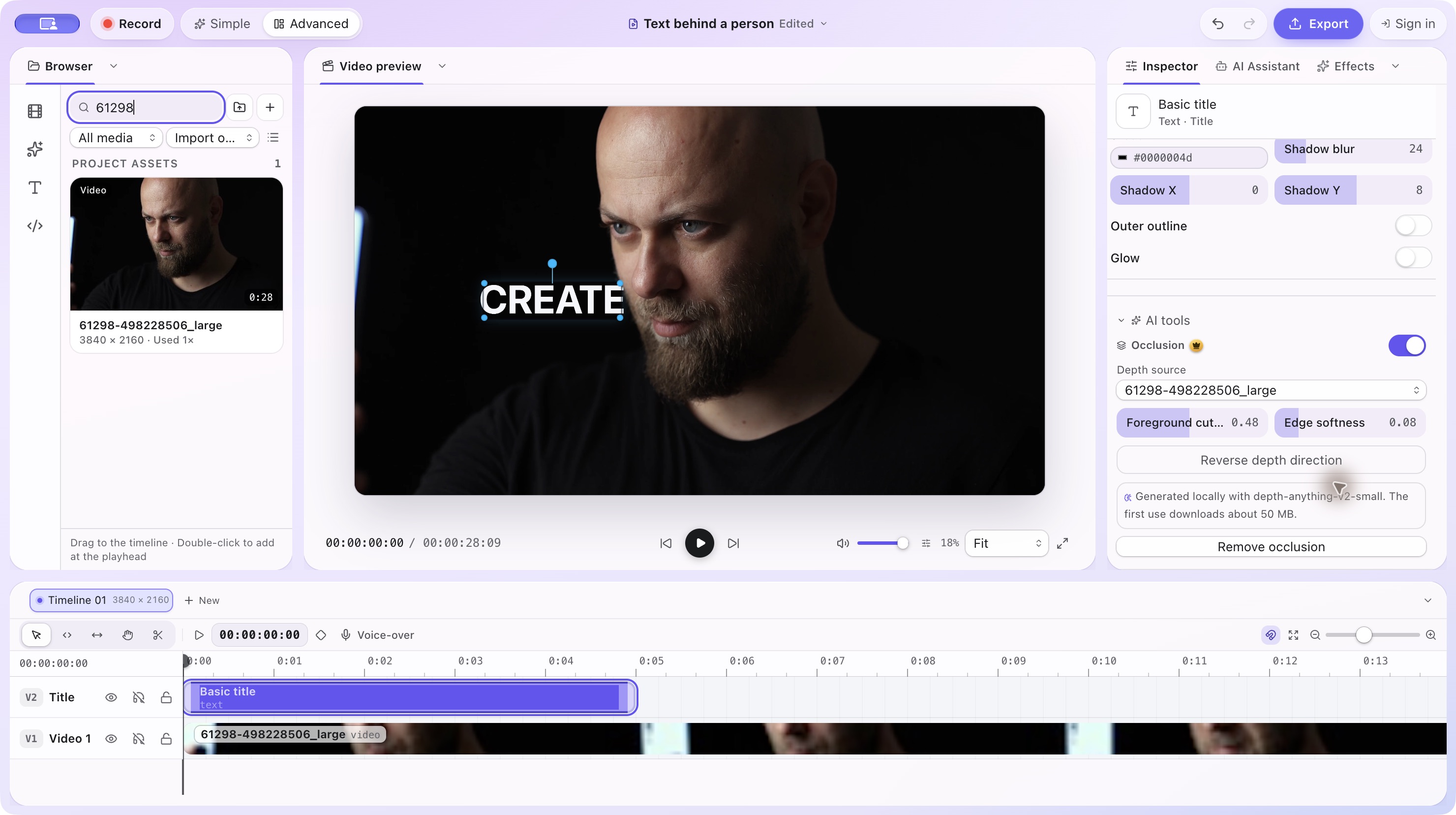
Titlen er forkortet og flyttet, efter at occlusion er aktiveret. Den lavere videokilde, Foreground cutoff på 0,48 og Edge softness på 0,08 er synlige. Tallene er et eksempel, ikke universelle indstillinger.
4. Tilpas kanten, og kontrollér flere billeder
Justér Foreground cutoff for at ændre den dybdegrænse, der skjuler titlen. Lav en lille ændring, vurder overlappet, og sammenlign med et andet tidspunkt i klippet, før du fortsætter. Den passende værdi afhænger af optagelsens beregnede dybde og af, hvor du vil have teksten til at ligge.
Edge softness ændrer overgangen langs grænsen. En smule blødhed kan få kanten til at falde bedre ind, men for meget kan få bogstaver til at se ud, som om de toner gennem personen. Sammenlign en skulder, siden af hovedet og en hånd i bevægelse. En indstilling, der forbedrer ét område, kan forringe et andet.
Reverse depth direction vender den side af dybdegrænsen, som skjuler elementet. Til en almindelig titel bag en person tæt på kameraet starter du med den normale retning. Vend den kun, hvis resultatet kræver det modsatte forhold, og kontrollér ændringen i forhåndsvisningen.
Afspil hele sekvensen med titlen. Hold øje med tekst, som slipper ind over ansigtet, pludselige ændringer langs kanten og ord, der bliver ulæselige, når personen bevæger sig. Det kan være mere effektivt at flytte titlen til et tydeligere område end at blive ved med at ændre masken.
Brug samme opbygning til andre visuelle elementer
Det nyttige princip er et selvstændigt element øverst og en videokilde nedenunder. Inspector viser Occlusion for understøttede visuelle klip, herunder billeder og motion graphics. Markér det visuelle element, vælg den overlappende video nedenunder, og tilpas elementets egen dybdegrænse. Lyd er ikke et occlusion-lag.
Hold en effekt adskilt fra den kilde, den skal ligge bag noget i. Når du anvender en visuel effekt direkte på kildevideoen, oprettes der ikke automatisk et selvstændigt lag, som kan maskeres. Du ændrer videoens udseende. Elementet, der skal skjules, har brug for sin egen plads i tidslinjen, så du kan markere det og vælge den lavere optagelse som kilde.
Eksempel: læg Matrix Rain bag personen
Du kan bruge de samme manuelle kontroller til separat motion graphics. Vores Matrix Rain-eksempel tegner faldende grønne tegn på en mørk, uigennemsigtig baggrund. Det skaber en digital baggrund bag den bevarede forgrund. Det er ikke et gennemsigtigt lag med enkelte tegn oven på det oprindelige rum.
- Download kildefilen til Matrix Rain. Åbn den i en teksteditor, og kopiér hele indholdet. Eksemplet er tilpasset den nye grafik, du opretter i næste trin, så lad filmens identifikator være uændret.
- Flyt afspilningshovedet til begyndelsen af det ønskede afsnit. Åbn Graphics i browseren, og klik på Create motion graphic. Erstat startkoden i den kodeeditor, der åbner, med indholdet fra den downloadede fil. Vent på valideringen, og klik på Apply changes. Du har nu redigerbar grafik på et separat øvre spor.
- Omdøb klippet til Matrix rain ved at klikke på klipnavnet i Inspector. Tilpas varigheden i tidslinjen til det valgte afsnit. Vores forsøg bruger fem sekunder. Skjul det tidligere titellag, hvis du vil kontrollere tegnregnen alene.
- Tilpas grafikken til videobilledet med Transform > Scale. Den medfølgende grafik er 1920 × 1080. I vores projekt på 3840 × 2160 fylder 200% billedet; i et projekt på 1920 × 1080 er 100% tilstrækkeligt. Behold grafikken centreret, medmindre du bevidst ønsker en forskudt baggrund.
- Markér Matrix rain-klippet, åbn AI tools > Occlusion, vælg den oprindelige optagelse som Background video, og klik på Enable AI occlusion. Justér Foreground cutoff og Edge softness, mens du kontrollerer hoved, skuldre, hænder og nærliggende genstande.
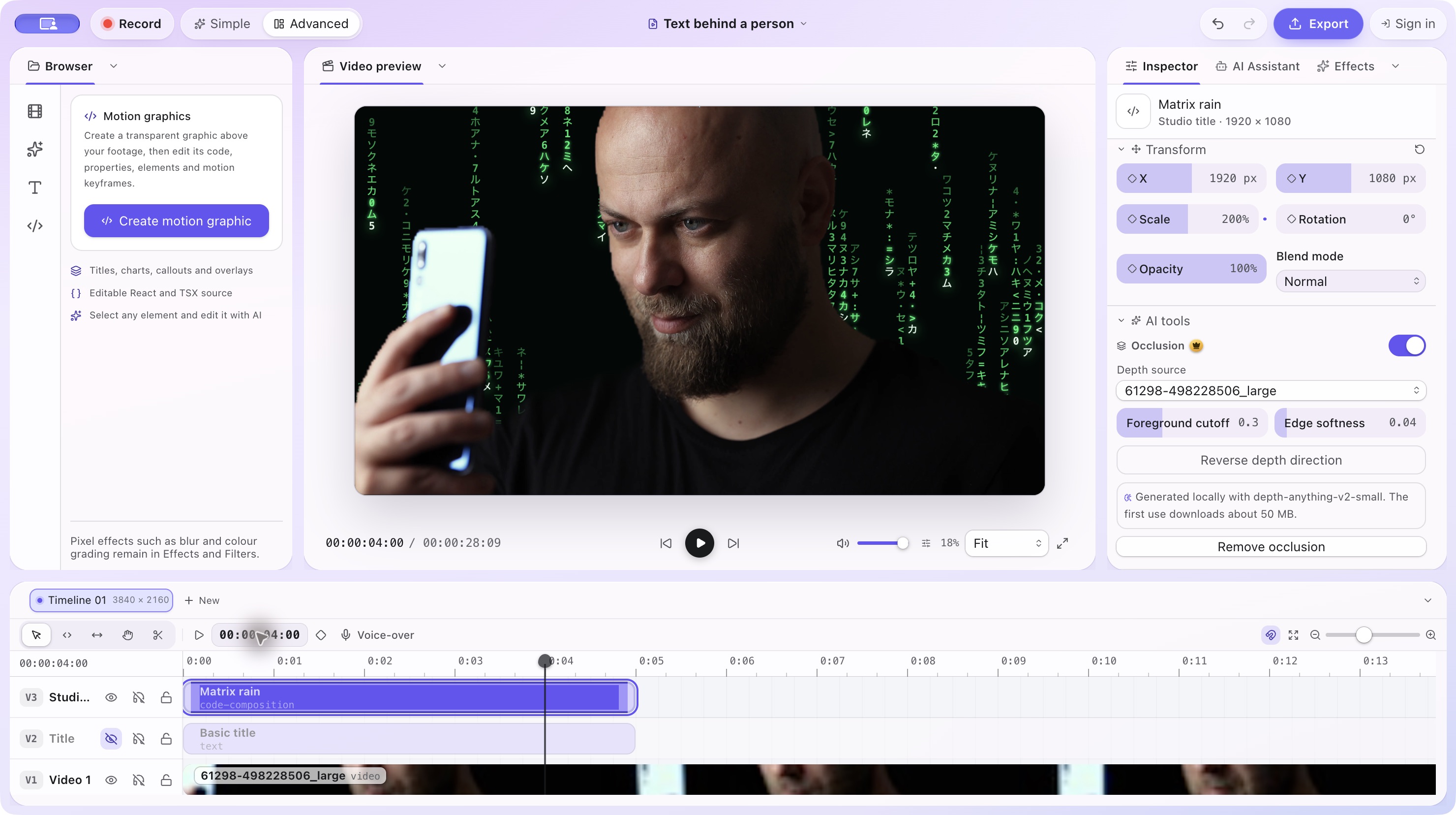
Det rigtige projekt ved fire sekunder. Matrix rain ligger på V3, den tidligere titel er skjult på V2, og kildevideoen ligger stadig på V1. Optagelsen bruger Foreground cutoff 0,30 og Edge softness 0,04.
Den lavere cutoff i dette eksempel bevarer mere af skuldrene foran grafikken. Resultatet viser også, hvorfor manuel dybde kan omfatte andre nærliggende objekter: Telefonen og hånden bliver også foran. Værdierne er valgt til netop denne optagelse. Kontrollér flere tidspunkter, og afspil sekvensen, før du bruger dem til et andet klip.
Creator Text Wall er en valgfri genvej
Hvis du ønsker en færdig typografisk opbygning, kan Creator Text Wall i effektbrowseren oprette flere redigerbare titelspor til en markeret video. Den skabelon bruger personsegmentering og viser Person cutoff, mens den manuelle dybdemetode ovenfor viser Foreground cutoff. De to kontroller bør ikke beskrives som udskiftelige navne for den samme maske.
Brug skabelonen, når dens opbygning passer til optagelsen. Brug den manuelle metode, når du vil vælge din egen titel eller konfigurere et andet understøttet visuelt element. Du kan lære forholdet mellem lagene med én almindelig titel, før du bygger en mere omfattende komposition.
Kontrollér eksporten, og sammenlign med Final Cut Pro
Eksportér en kort prøve, og se den færdige fil uden for editoren. Kontrollér hele bevægelsen, ikke kun det billede, der blev brugt til et skærmbillede. Overlappet skal skabe dybde, samtidig med at budskabet kan forstås ved første gennemsyn. Se også vores guide til kameraets pop-out-effekt og den særskilte guide til fjernelse af baggrund.
I Final Cut Pro kan en tilsvarende opbygning bestå af originaloptagelsen under en titel og en synkroniseret kopi over den. Anvend Magnetic Mask på den øverste kopi, isolér personen, tilpas udvælgelsen, og analysér klippet. Den maskerede forgrund dækker titlen, mens den nederste kopi bevarer baggrunden. Hold videokopierne synkroniserede, og undgå at afspille deres lyd dobbelt. Apples guide til Magnetic Mask forklarer udvælgelse og analyse.
Hvis ZXN Studio ikke viser en egnet baggrundsvideo, skal du først kontrollere sporenes rækkefølge og klippenes timing. Hvis alle bogstaver bliver foran personen, kontrollerer du det øvre elements occlusion-kontakt og kilde. Hvis for meget tekst forsvinder, vurderer du cutoff, retning og placering. Begynd med en læsbar komposition, og tilføj kun det overlap, der skal til for at gøre dybden overbevisende.
Relaterede blogindlæg
 Sådan fjerner du stilhed og lange pauser fra en skærmoptagelse på MacFind stille mellemrum, behold nyttig tænketid, og forkort en skærmoptagelse uden afbrudte ord eller tab af synkronisering.
 Lydindstillinger til YouTube på Mac: LUFS, true peak og lydstyrkeKontrollér hele videoens lyd, forstå referencen på -14 LUFS, og hæv kun stille lyd, når der er plads til spidserne.
 ZXN Studios henvisningsprogram: tjen 30 % på at anbefale en skærmoptager, du allerede brugerZXN Studio betaler nu skabere 30 % af hvert livstidskøb og 20 % af månedlige betalinger i et år. Her er, hvordan programmet fungerer, hvem det passer til, og hvad det betaler.