
Ét projekt, to layouts: Simple og Advanced i ZXN Studio
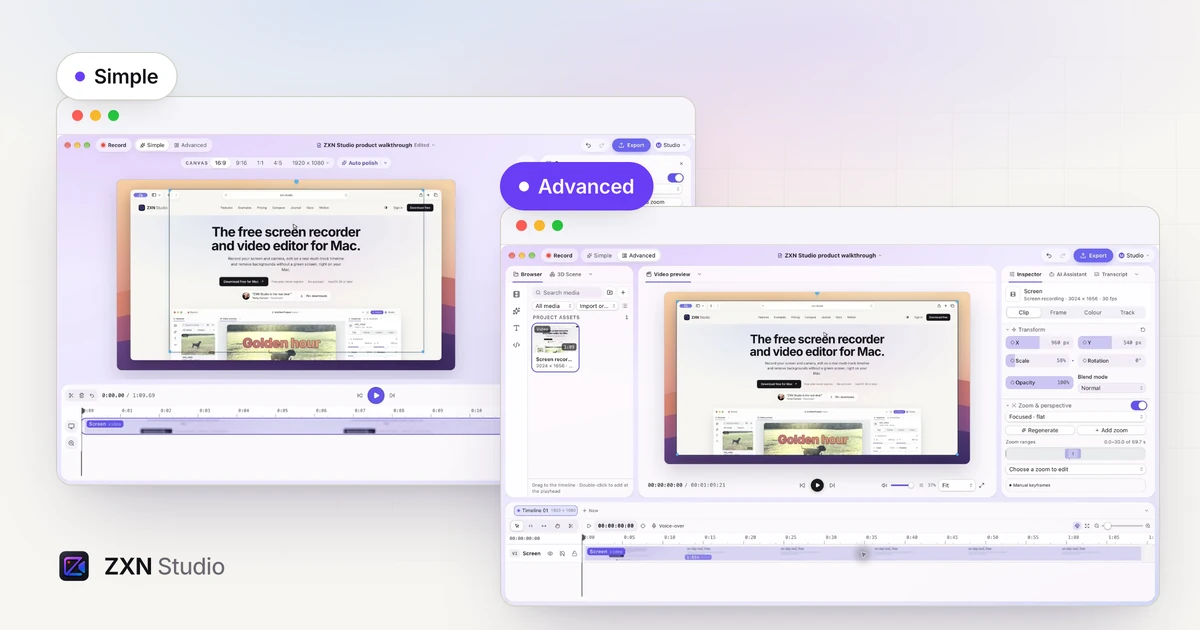
Hold forhåndsvisningen i centrum i Simple, eller åbn hele redigeringsarbejdsområdet i Advanced. Skift layout, mens du fortsætter med det samme projekt.
I denne artikel
Nogle videoer kræver et renere billedudsnit og en hurtig trimning. Andre vokser til flere scener, titler i lag og en detaljeret tidslinje. ZXN Studio giver dig nu layoutene Simple og Advanced til det samme projekt, så arbejdsområdet kan passe til den redigering, du er i gang med.
Et skift ændrer kontrollernes placering. Dit projekt fortsætter i det andet layout med de samme optagelser og redigeringer. Du kan skifte mellem dem, efterhånden som arbejdet ændrer sig.
Simple sætter billedet først
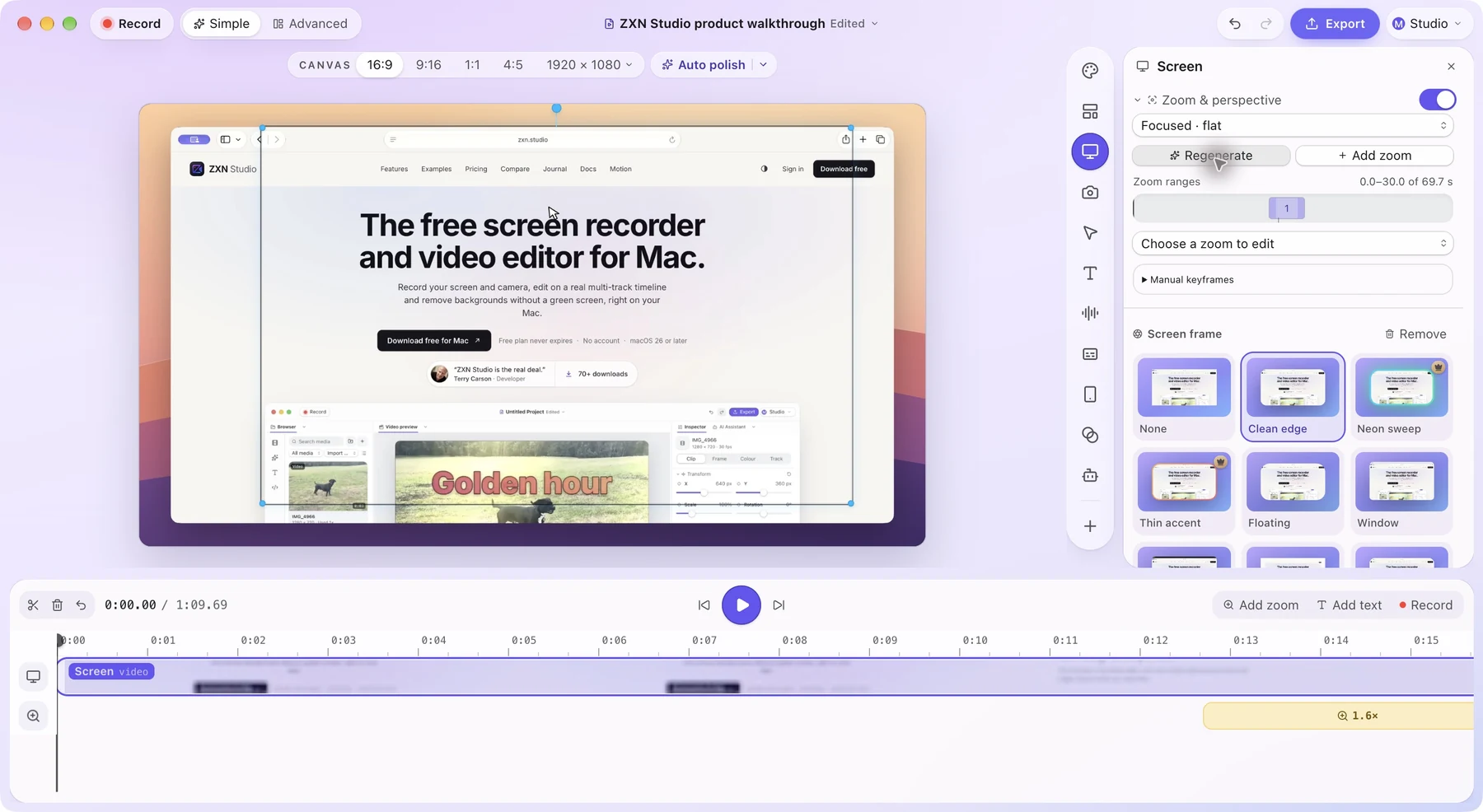
Simple giver forhåndsvisningen en fremtrædende plads med ét kort med kontroller ved siden af og en smal tidslinje nedenunder. Sidelinjen organiserer almindelige optageopgaver på sider som Baggrund, Layout, Skærm, Kamera, Markør, Tekst og Lyd.
Den opstilling er nyttig til at finpudse en skærm- og kameraoptagelse. Vælg en baggrund, juster, hvordan skærmen og præsentationspersonen deler billedet, og finjuster derefter detaljerne i det relevante kort. Skærmkortet indeholder zoom- og perspektivkontroller; kamerakortet håndterer indramning og baggrundsfjernelse.
Tidslinjen er stadig tilgængelig til ændringer af timing. Du kan ændre størrelsen på kortet og tidslinjen ved at trække i mellemrummene og fastgøre flere paneler til sidelinjen, når du behøver dem. Simple kan forblive fokuseret og samtidig give dig adgang til et bestemt værktøj.
Advanced åbner redigeringsarbejdsområdet
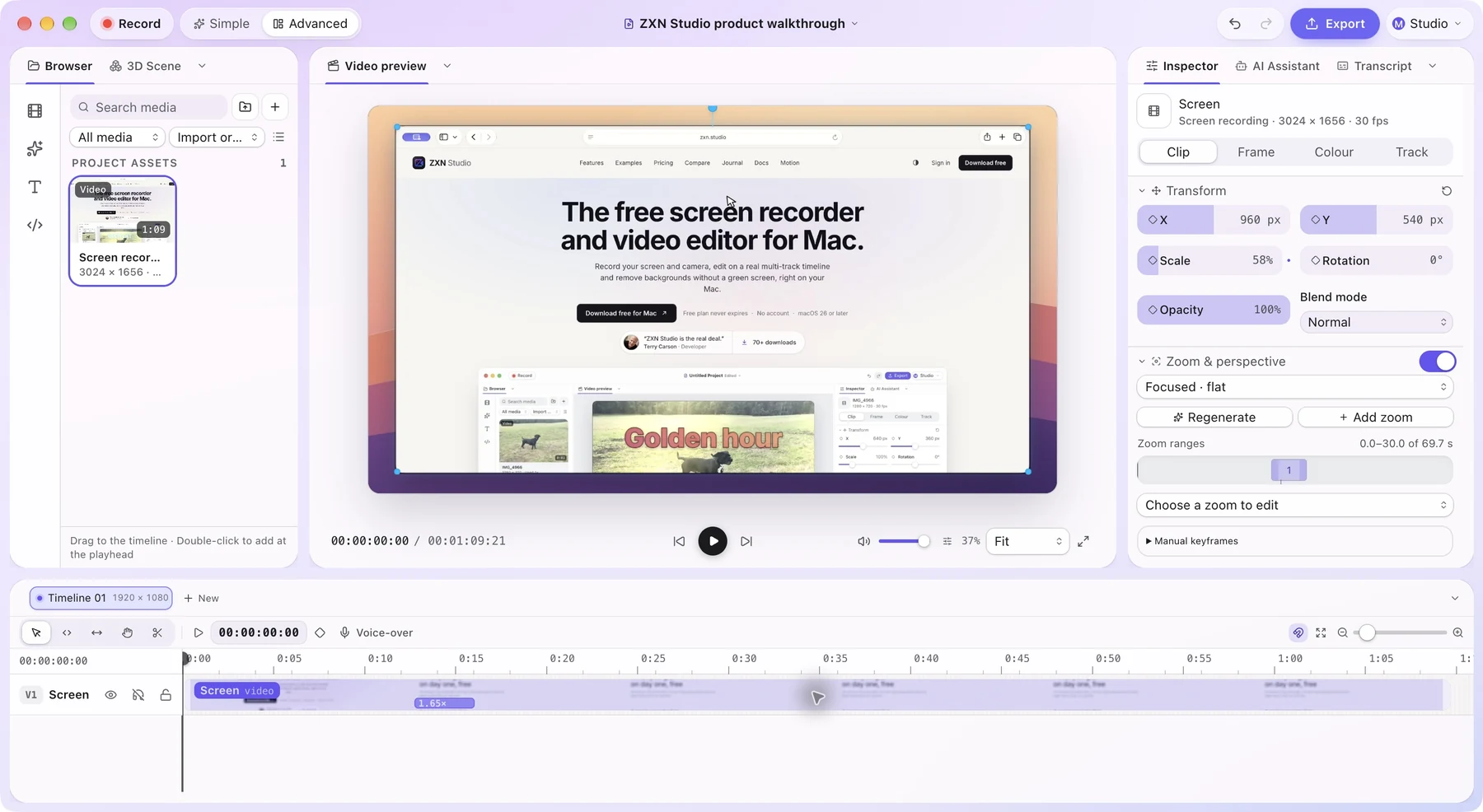
Advanced placerer mediebrowseren, inspektøren og den fulde tidslinje i et arbejdsområde med fastgjorte paneler. Det er nyttigt, når du vil arbejde på tværs af flere klip, undersøge et valgt element og have mere af projektet synligt på én gang.
Vælg det, når spørgsmålet bliver: »Hvordan skal disse dele passe sammen?« En længere vejledning, en sekvens med supplerende optagelser eller en redigering med flere overlappende elementer har gavn af det bredere overblik over materialet.
Layoutet træffer ikke kreative beslutninger for dig. Det giver beslutningerne mere plads: hvilket klip der kommer næste gang, hvor en titel hører til, og hvordan en effekt passer ind i den omgivende sekvens.
Skift fra titellinjen
Brug knapperne Simple og Advanced i titellinjen. På Mac vælger Command–1 Simple, og Command–2 vælger Advanced. Du kan skifte layout, mens du arbejder på samme projekt.
Indstillinger omfatter også et foretrukket startlayout. Automatisk åbner optagelser i Simple og andre projekter i Advanced. Vælg en fast præference, hvis det meste af dit arbejde begynder på samme måde; skiftet i titellinjen er tilgængeligt uanset hvad.
En praktisk forskel handler om import af medier. I Simple placeres importeret materiale på tidslinjen ved afspilningsmarkøren. Advanced beholder importen i mediebiblioteket, så du selv kan placere den. Placer afspilningsmarkøren med den adfærd i tankerne.
Brug det layout, der hjælper den næste beslutning
Start en enkel optagelse i Simple, og færdiggør kompositionen dér. Skift til Advanced, når arrangering af mere materiale bliver hovedopgaven. Vend tilbage til Simple, når du igen vil koncentrere dig om billedet.
Som første øvelse kan du prøve den samme korte gennemgang i begge layouts. Juster en kameraramme i Simple, lav en ændring på tidslinjen i Advanced, og skift så tilbage og afspil resultatet. Fordelen er kontinuitet: du kan fortsætte med at redigere videoen, efterhånden som behovene bliver tydeligere. Følg dit første projekt for at føre arbejdsgangen helt frem til eksport.
Relaterede blogindlæg
 ZXN Studios henvisningsprogram: tjen 30 % på at anbefale en skærmoptager, du allerede brugerZXN Studio betaler nu skabere 30 % af hvert livstidskøb og 20 % af månedlige betalinger i et år. Her er, hvordan programmet fungerer, hvem det passer til, og hvad det betaler.
 10 alternativer til Tella til produktdemoer, vejledninger og delingSammenlign 10 alternativer til Tella med aktuelle priser, praktiske eksempler og klare afvejninger til demoer, genanvendelige vejledninger og hostet videodeling.
 12 alternativer til Loom til skærmoptagelse, redigering og delingSammenlign 12 alternativer til Loom til hurtige opdateringer og gennemarbejdede demoer med tydelige afvejninger af redigering, hosting og priser, herunder ZXN Studio.