
Baggrundsfjernelse
Fjern baggrunden omkring et motiv lokalt, vælg en passende model, og korrigér vanskelige kanter uden at forveksle adgang til forhåndsvisning med eksportrettigheder.
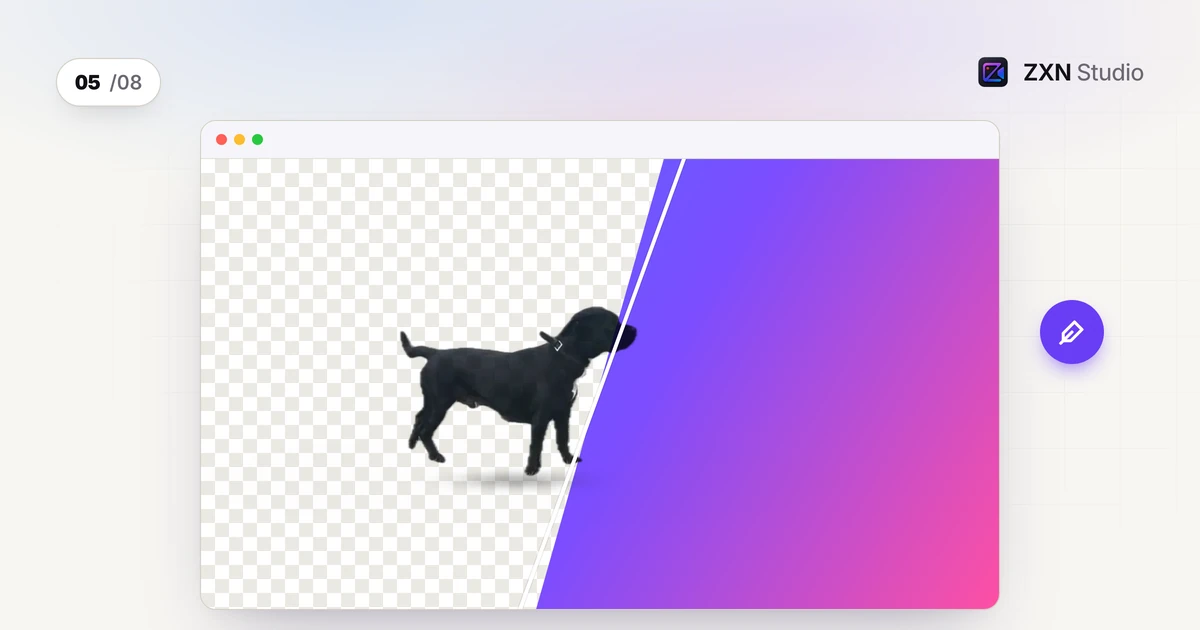
Baggrundsfjernelse i ZXN Studio adskiller et motiv fra omgivelserne, så du kan placere det over andre optagelser eller en anden baggrund. Behandlingen foregår lokalt med modeller, der passer til motivet, og værktøjer til korrektion. Et overbevisende resultat afhænger af, at du vælger den rigtige model, kontrollerer bevægelsen og komponerer det fritlagte motiv omhyggeligt, ikke blot af at aktivere effekten.
Free omfatter baggrundsfjernelse omkring personer med RVM. Studio tilføjer alle fritlægningsmodeller og baggrundsfjernelse i realtid. Funktioner, der kun er inkluderet i Studio, kan forhåndsvises i Free, men ved eksport angives de klip, der kræver Studio.
Begynd med et repræsentativt afsnit
Vælg et afsnit, der indeholder optagelsens vanskelige dele: hoveder, der drejer, hænder i bevægelse, løst hår eller en genstand, der krydser motivet. Et stillestående billede kan få en bearbejdning til at se pålidelig ud, samtidig med at det skjuler problemer, der straks viser sig under afspilning.
Bevar adgangen til den originale kilde. Beslut, hvad der skal forblive synligt, før du fjerner baggrunden. For en præsentationsvært kan det være hænder, der bruges til at forklare noget; for et andet motiv kan konturen og de vigtige detaljer være anderledes.
Hvis du stadig er ved at optage, skal du give plads omkring motivet og undgå at placere vigtige detaljer direkte op mod en baggrund, der ligner dem visuelt. En kort prøveoptagelse er mere nyttig end at antage, at korrektion kan løse ethvert optageproblem.
Vælg en model til det faktiske motiv
Vælg klippet, og brug de værktøjer til baggrundsfjernelse, der er tilgængelige i din version. Vælg en model, der er beregnet til det motiv, du vil fritlægge. RVM er den mulighed for baggrundsfjernelse omkring personer, som er inkluderet i Free; betragt ikke det som et løfte om tilsvarende resultater for dyr, produkter eller enhver type scene.
Når en model kræver download, skal du afslutte opsætningen, før du vurderer, om behandlingen virker. Valgfrie AI/Codex-tjenester er separate og kan have deres egne krav om konto eller betaling; de må ikke forveksles med adgangsretten til en bestemt lokal fritlægningsmodel.
Se planer og betaling for oplysninger om tilgængelighed og planer.
Vurder silhuetten, før du tilføjer stil
Placér motivet over en enkel baggrund, og undersøg dets kontur. Kontrollér både det, der skal bevares, og de omgivelser, der skal forsvinde. En kant kan se glat ud, selv om den fjerner en del af en hånd eller bevarer et stykke af det oprindelige rum.
Brug korrektionsværktøjerne til at løse det konkrete problem, du kan se. Foretag én justering ad gangen, og sammenlign det samme afsnit igen. Undgå en stor global ændring, blot fordi den forbedrer ét enkelt billede.
Vend derefter tilbage til normal visningsstørrelse. Korrektioner skal gavne den endelige komposition og ikke skabe en unaturligt hård kontur, der kun ser pæn ud ved kraftig forstørrelse.
Kontrollér bevægelse, ikke kun enkeltbilleder
Afspil det valgte afsnit, og hold øje med kanter, der pulserer, detaljer, der forsvinder, og rester af baggrunden, der kortvarigt dukker op igen. Vær særligt opmærksom, når motivet skifter retning eller overlapper en anden genstand.
Sæt afspilningen på pause omkring en fejl for at finde ud af, hvor den begynder, men se også forløbet ved normal hastighed. Et teknisk uperfekt billede kan være upåfaldende i sammenhængen, mens en lille, gentagen flimren kan forstyrre gennem hele optagelsen.
Hvis en korrektion forbedrer ét øjeblik og forværrer et andet, skal du genoverveje modellen eller optagelsen. En enklere komposition, en anden optagelse eller bevarelse af den oprindelige baggrund kan give en tydeligere video end at tvinge en uegnet fritlægning igennem.
Få motivet til at passe ind i kompositionen
Arrangér de nye baggrundsoptagelser under motivet, og kontrollér skala, placering og visuel prioritet. En præsentationsvært bør ikke dække den del af skærmen, vedkommende forklarer. Giv plads nok til naturlig bevægelse, uden at hænderne kommer uden for det endelige billedudsnit.
Brug farvekorrektioner til at mindske forstyrrende forskelle mellem motivet og den omgivende komposition. Forvent ikke, at farveændringer kan reparere manglende kanter; fritlægning og farvebalance løser forskellige problemer.
Studio omfatter dybdebaseret tildækning, 3D-overflader og bevægelsessporing, men ingen af delene er nødvendige for en brugbar fritlægning. Skab en overskuelig, flad komposition, før du tilføjer rumlig kompleksitet.
Skeln mellem lokal forhåndsvisning og det leverede resultat
En livevisning eller en forhåndsvisning på tidslinjen er et redigeringsværktøj, ikke et bevis på, at hvert billede i en eksporteret video er blevet kontrolleret. Render et kort, repræsentativt prøveprojekt med de ønskede outputindstillinger, og kontrollér resultatet uden for editoren.
Hvis eksporten angiver, at et klip kræver Studio, skal du gennemgå den valgte model og de øvrige bearbejdninger på klippet. En opløsning, der er kompatibel med Free, gør ikke en model, der kun er inkluderet i Studio, tilgængelig ved eksport med Free.
Baggrundsfjernelse er heller ikke ensbetydende med understøttelse af levering af video med gennemsigtighed. Bekræft et eventuelt nødvendigt arbejdsforløb med alfakanal gennem en faktisk eksport og det modtagende program i stedet for at udlede det fra en forhåndsvisning, der ser gennemsigtig ud. Se eksportmuligheder.
Vid, hvornår du skal stoppe med at korrigere
Afslut, når motivet fortsat er genkendeligt, bevægelsen er stabil nok til det tilsigtede formål, og kompositionen formidler tydeligt. Tjeklisten til fritlægning hjælper med den afsluttende gennemgang. Behold kilden og projektet, så du kan vende tilbage til bearbejdningen uden at skulle starte fra en eksporteret sammensætning.
Brug fritlægningen med kameraets Pop out
Pop out kombinerer en fritlagt præsentationsperson med en understøttet kameraramme, så personen kan række ud over den øverste kant. Slå funktionen til i kamerarammens kontroller, og lad klargøringen af fritlægningen blive færdig, når den er nødvendig. Juster pladsen over hovedet og motivets skygge, mens du ser normale bevægelser.
Pop out er en Studio-funktion og er utilgængelig for cirkulære rammer. Kontroller den eksporterede kontur, og hold præsentationspersonen fri af det skærmindhold, der forklares. Følg vejledningen til kameraets Pop out for kontrol af komposition og eksport.