
Titler og farver
Lav læsbare titler, afbalancér optagelser med farvekorrektioner, og finpuds TSX-bevægelsesgrafik med adgang til kildekoden ved at gennemgå den med fokus på levering.
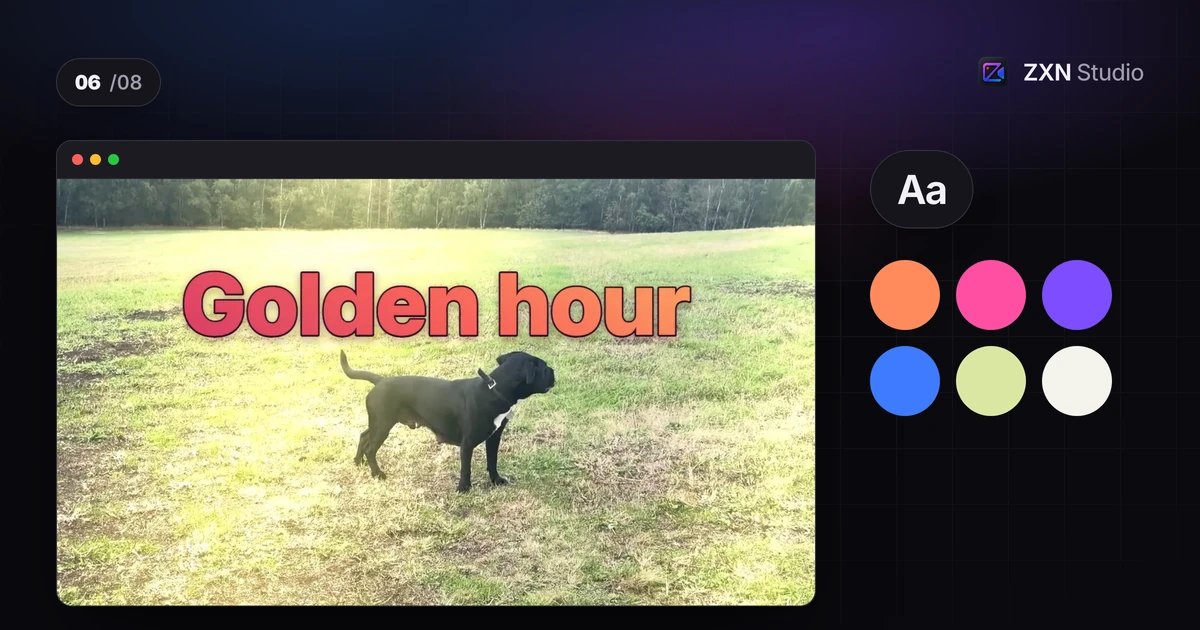
Titler skal forklare det, seeren har brug for at vide, mens farvearbejdet skal gøre optagelserne sammenhængende og lette at aflæse. Begynd i ZXN Studio med tydelig tekst og forsigtige korrektioner, før du udforsker avancerede titelstile, filtre eller bevægelsesgrafik. Editoren indeholder farvekorrektioner, farvehjul og kurver samt redigerbar TSX-bevægelsesgrafik med adgang til kildekoden til arbejde, der kræver mere end en statisk tekst.
Betragt tekst, bevægelse og farver som sammenhængende valg: Alle tre påvirker, hvad seeren lægger mærke til først.
Skriv titlen, før du vælger dens stil
Giv hver titel én opgave. En åbningstitel angiver emnet; en trintekst identificerer en handling; en navnebjælke kan identificere en taler. Hvis du kombinerer en overskrift, en instruktion og et reklamebudskab i én blok, får ingen af dem som regel plads nok.
Skriv så kort som muligt uden at miste præcision. »Skift eksportformat« giver nyttig vejledning, mens »Næste trin« ikke tilføjer meget, når brugerfladen allerede er ved at ændre sig.
Placér titlen over optagelsen, og gennemgå hele øjeblikket. Kontrollér, at den ikke dækker en knap, et ansigt eller en anden etiket, som seeren har brug for. Artiklen om skærmoptagelse forklarer, hvordan du planlægger det visuelle hierarki tidligere i forløbet.
Gør læsbarhed til en del af leveringskontrollen
Kontrollér teksten i den størrelse, publikum faktisk kommer til at se, ikke kun i en stor forhåndsvisning i editoren. Tag højde for den mindste relevante skærm, og vurder, om den omgivende brugerflade konkurrerer med din tekst.
Giv teksten luft omkring sig. Undgå at placere den så tæt på en kant, at afspillerens brugerflade eller en anden præsentationssammenhæng gør den besværlig at læse. Vælg en tekstfarve, som kan skelnes fra optagelsen i hele den periode, titlen vises.
Læs titlen højt, mens afsnittet afspilles. Hvis teksten forsvinder, før du kan nå at læse den i et behageligt tempo, skal du forkorte teksten eller give den mere tid. En indgangsanimation bør ikke optage det meste af læsetiden.
Brug animation til at understøtte forklaringen
ZXN Studio understøtter keyframes og titelstile, men bevægelse skal have et formål. En titel kan introducere et afsnit eller henlede opmærksomheden på en ændring; den behøver ikke bevæge sig hele tiden, mens seeren læser.
Skab en tydelig begyndelse, en stabil læseperiode og en diskret afslutning. Forhåndsvis overgangen til det næste klip, så den udgående titel ikke konkurrerer med en ny instruktion.
Free omfatter enkle titler. Studio tilføjer alle titelstile sammen med et større udvalg af effekter og filtre. Bearbejdninger, der kun er inkluderet i Studio, kan forhåndsvises i Free, men brugen af dem kontrolleres ved eksport. Læs planoplysningerne, før du opbygger en sekvens omkring en begrænset stil.
Korrigér optagelserne, før du tilføjer et visuelt udtryk
Find først den forskel, du vil rette. Er kamerabilledet mærkbart varmere end det omgivende materiale? Ser én optagelse meget mørkere ud end den næste? Bliver etiketterne i brugerfladen sværere at skelne?
Brug de tilgængelige farvekorrektioner til at rette de konkrete forskelle, og sammenlign den bearbejdede optagelse med de tilstødende. Hav en neutral reference i tankerne, for eksempel en overflade, der ikke bør have et kraftigt farvestik.
Undgå at give en hel skærmdemonstration et markant visuelt udtryk blot for at gøre kamerabilledet mere tiltalende. Produktfarver, diagrammer og brugerfladens tilstande kan være en del af de oplysninger, du skal bevare.
Brug farvehjul og kurver bevidst
Farvehjul og kurver giver mere målrettet kontrol end blot at vælge et færdigt filter. Brug dem, når du kan beskrive den ændring, du har brug for, foretag derefter en forsigtig justering, og sammenlign med det ukorrigerede billede.
For eksempel kan det kræve en anden tilgang at skille et mørkt motiv fra en mørk baggrund end at dæmpe et alt for lyst område. Hvis du øger kontrasten overalt, kan du gøre én del tydeligere, mens du mister detaljer andre steder.
Kontrollér flere steder i klippet efter hver justering. En korrektion, der passer til en stillestående person, kan fungere dårligt, når præsentationsværten rykker tættere på en lyskilde, eller et lyst vindue kommer ind i kompositionen.
Bevar mulighed for at redigere og teste bevægelsesgrafik
TSX-bevægelsesgrafik med adgang til kildekoden lader dig arbejde med kilden bag en grafik frem for kun at behandle den som en færdig video. Hold orden i det tilhørende kildemateriale, og foretag ændringer i små trin, som er lette at gennemgå.
Når du har ændret ordlyd, timing eller layout, skal du kontrollere grafikken i begyndelsen, midten og slutningen. Længere tekst kan ændre balancen i en komposition, selv når animationen stadig kører.
Antag ikke, at vilkårlige TSX-projekter eller afhængigheder fra tredjeparter er kompatible. Valgfrie AI/Codex-tjenester kan kræve separate konti, downloads eller betaling; de erstatter ikke kontrollen af den resulterende grafik.
Gennemgå den endelige kombination
Eksportér en repræsentativ prøve med dine planlagte leveringsindstillinger. Undersøg tekstkanter, farvernes ensartethed, timing og eventuelle meddelelser om Studio-adgangsrettigheder, og afspil derefter den færdige fil uden for editoren.
Et godt sted at stoppe er, når videoens ord er læsbare, og optagelserne opleves som sammenhængende. Behold den stil, der tydeliggør budskabet, og fjern den, der konkurrerer med det.