
Eksportér din video
Vælg et eksportformat, afklar klipkrav til Studio, og kontrollér video, lyd og timing i den fil, dit publikum modtager.
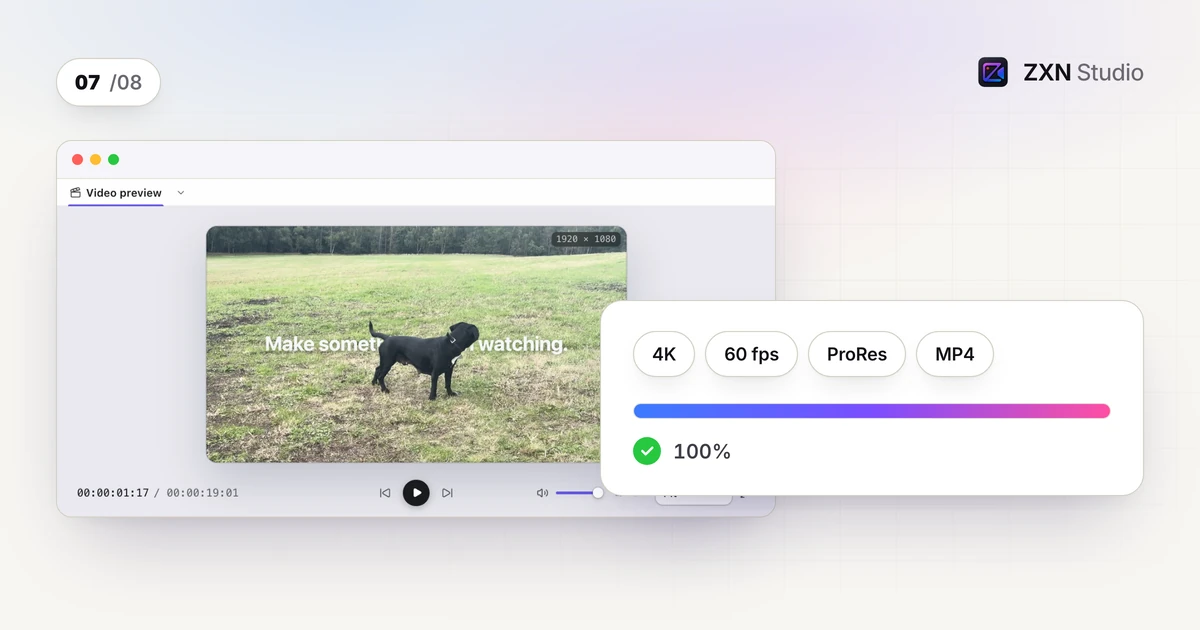
Eksport omdanner dit redigerbare ZXN Studio-projekt til den fil, som andre skal se eller bruge. Vælg indstillinger til det formål, afklar eventuelle begrænsninger i din plan, og kontrollér den færdige fil uden for editoren. En god forhåndsvisning på tidslinjen erstatter ikke denne sidste kontrol, især når et projekt indeholder baggrundsfjernelse, bevægelsesgrafik eller flere overlappende lag.
De aktuelle versioner viser MP4 H.264/AAC, MOV H.264/AAC, WebM VP9/Opus og understøttede indbyggede ProRes-masterformater. Det rigtige valg afhænger af det arbejdsforløb, der skal modtage filen, ikke af hvilket filnavn der lyder mest professionelt.
Fastlæg først leveringskravene
Før du åbner eksportindstillingerne, skal du bekræfte de ønskede dimensioner, billedfrekvensen og det accepterede format med den person eller platform, der modtager videoen. Til et websted skal du teste den faktiske afspiller og de browsere, du vil understøtte. Til en anden editor skal du spørge, hvilken slags masterfil den forventer.
Beslut også, om dette er en kopi til gennemgang eller en endelig levering. En kopi til gennemgang skal formidle timing og indhold; en master til videre arbejde kan have andre krav.
Behold det redigerbare projekt og kildemedierne. En eksporteret video erstatter ikke de separate valg for skærm, kamera, titler og effekter på tidslinjen.
Forstå formatmulighederne
MP4, MOV og WebM er containere; H.264 og VP9 beskriver videokodning, mens AAC og Opus beskriver lydkodning. MDN's vejledning om medieformater forklarer, hvorfor kompatibilitet for container og codec skal vurderes samlet.
MP4 med H.264 og AAC
Brug denne kombination, når den passer til modtagerens krav til upload eller afspilning. Den er et praktisk udgangspunkt for mange leveringstest, men kontrollér stadig den færdige fil i målmiljøet frem for at love universel afspilning.
MOV med H.264 og AAC
Vælg MOV, når det modtagende arbejdsforløb kræver den container. En MOV-fil med H.264 er ikke automatisk en ProRes-master, og et skift af container alene er ikke ensbetydende med højere billedkvalitet.
WebM med VP9 og Opus
Overvej WebM, når det modtagende websted eller program understøtter den kombination. Kontrollér både billede og lyd på det sted, hvor filen faktisk skal bruges. Udled ikke understøttelse af gennemsigtig baggrund fra containerens navn.
Understøttede indbyggede ProRes-masterformater
Studio tilføjer understøttede indbyggede ProRes-masterformater. Vælg den mulighed, din version faktisk tilbyder, og bekræft, at den opfylder kravene i den modtagende editor. Antag ikke, at alle ProRes-varianter, alfakanaltilstande eller hardwarekonfigurationer understøttes.
Vælg opløsning og billedfrekvens bevidst
Free omfatter optagelse og eksport op til 1080p ved 30 fps. Studio tilføjer muligheder for 4K og 60 fps. Vælg et output, der passer til kildematerialet og anvendelsesstedet, frem for automatisk at vælge de højeste værdier.
En højere outputopløsning kan ikke genskabe detaljer i brugerfladen, som ikke findes i kilden. På samme måde er valget af en højere billedfrekvens ikke et løfte om at genskabe bevægelse, der aldrig blev optaget. Gennemgå tekstens læsbarhed, bevægelsen og kompositionen med en faktisk prøveeksport.
Hvis du stadig planlægger optagelsen, skal du læse om skærm- og kameraoptagelse, så kilde- og leveringskrav bliver vurderet samlet.
Afklar klip, der kræver Studio, før levering
Free tillader forhåndsvisning af funktioner, der kun er inkluderet i Studio. Under eksport angiver ZXN Studio de klip, der kræver Studio. Gennemgå disse klip enkeltvis: Begrænsningen kan skyldes en titelstil, en effekt, en fritlægningsmodel eller en anden betalt bearbejdning frem for de valgte outputdimensioner.
Hvis du vil holde dig inden for Free, skal du erstatte eller fjerne den begrænsede bearbejdning og holde outputtet inden for grænserne i Free. Alternativt kan du vælge en passende Studio-plan via planer og betaling.
Antag ikke, at en forhåndsvist bearbejdning uden videre bliver til en version, der er kompatibel med Free. Kontrollér projektet igen efter hver udskiftning, fordi en ændret effekt kan ændre kompositionen eller læsbarheden.
Kontrollér den færdige fil systematisk
Åbn eksporten uden for ZXN Studio. Se begyndelsen og slutningen, og afspil derefter alle klipovergange, titelovergange og vanskelige effektafsnit. Lyt til fortællerstemmen hele vejen igennem, også på de steder, hvor du har forkortet en pause.
Undersøg lille tekst i brugerfladen og kanter i bevægelse ved den tilsigtede visningsstørrelse. Ved fritlægninger skal du kontrollere, om hænder eller hår forsvinder under bevægelse. Ved bevægelsesgrafik skal du kontrollere, at teksten forbliver læsbar under indgange og udgange.
Test til sidst filen på det faktiske anvendelsessted. Vellykket lokal afspilning er nyttig, men beviser ikke, at et bestemt uploadforløb eller en indlejret afspiller accepterer samme format.
Fejlfind én variabel ad gangen
Hvis eksporten mislykkes, skal du notere indstillingerne og eventuelle klip, der nævnes i meddelelsen, før du foretager ændringer. Kontrollér, at kilderne stadig er tilgængelige, og at der er plads på destinationsdrevet, og prøv derefter et lille, repræsentativt projekt med et format, som versionen allerede tilbyder.
Hvis resultatet afviger fra din forventning, skal du forenkle de berørte lag eller bearbejdningen og sammenligne med en ny eksport. Skeln mellem en advarsel om adgangsrettigheder, et kildeproblem og et afspilningsproblem frem for at behandle dem som ét problem.
Leveringen er færdig, når den eksporterede fil er blevet kontrolleret i sin rette sammenhæng. Giv den kontrollerede version et tydeligt navn, og behold den sammen med det projekt og de kilder, der er nødvendige til senere ændringer.
Del den færdige video med et link
Efter en vellykket eksport skal du vælge Del færdig video og logge ind om nødvendigt. Gennemgå filerne og destinationen, og vælg derefter Upload privat. Upload ændrer ikke lokale filer. Åbn Delingsindstillinger, når uploaden er færdig, vælg den ønskede synlighed, og test visningslinket i en separat browsersession.
Studios månedsabonnement omfatter deling via hostede links og 100 GB administreret lager. Opdatering af en eksisterende video bevarer link og synlighed; feedback forbliver knyttet til hver version. Den valgfrie pakke Medtag redigerbart projekt og ressourcer er en separat privat sikkerhedskopi, ikke den offentlige afspilningsfil.
Filstørrelser, bevarede versioner og valgfrie projektsikkerhedskopier påvirker den ledige kapacitet. Nye administrerede uploads kræver et aktivt månedsabonnement; livstidsadgang til redigeringsprogrammet omfatter ikke månedsabonnementets administrerede lager. Læs hele delingsarbejdsgangen.