
Skærm- og kameraoptagelse
Optag skærm, kamera og mikrofon på Mac, bevar færdige kilder som separat redigerbare optagelser, og find årsagen til manglende lyd før en fuld optagelse.
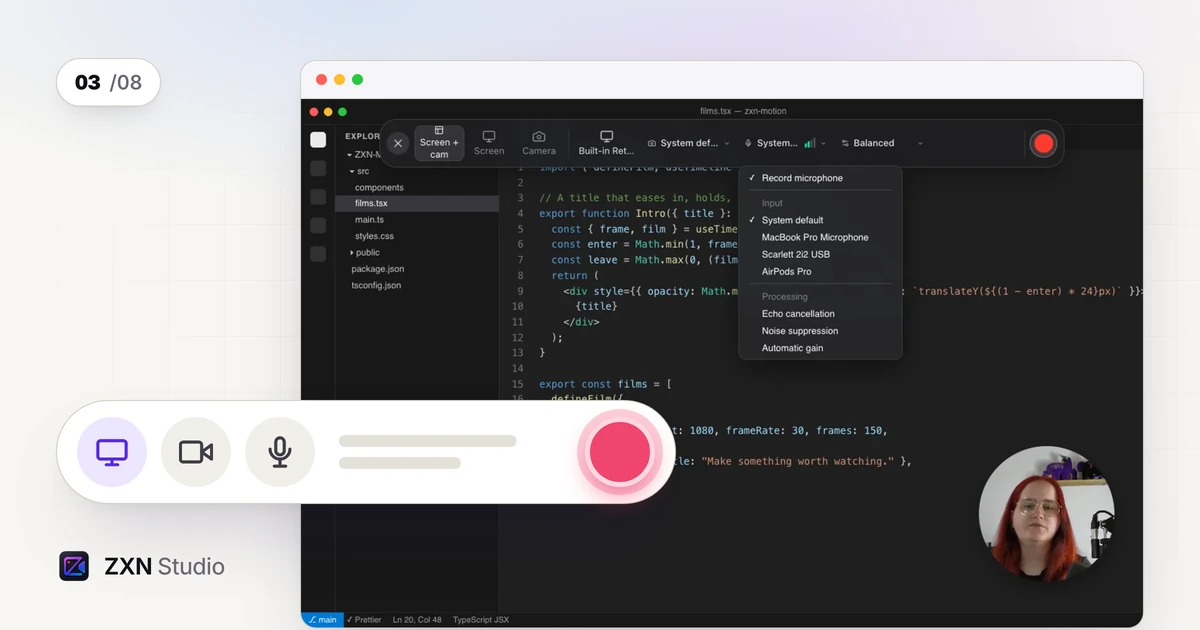
For at optage en Mac-vejledning i ZXN Studio skal du vælge dit skærmindhold, vælge et kamera, hvis du har brug for det, og vælge en indgang fra en mikrofon eller et lydinterface til fortællerstemmen. Lav en kort prøveoptagelse, afspil den færdige optagelse, og optag først derefter hele demonstrationen. Færdige skærm- og kameraoptagelser kan fortsat redigeres hver for sig, så du kan finpudse deres præsentation bagefter.
Den aktuelle indbyggede optager er beregnet til macOS 26 eller nyere og kan optage programafspilning, når Systemlyd er slået til. Input fra mikrofon eller lydinterface vælges separat, så vælg hver kilde bevidst, og kontroller den i den færdige optagelse.
Forbered demonstrationen før optagelsen
Beslut, hvad seeren skal kunne gøre efter at have set videoen. Indstil programmet til et genkendeligt udgangspunkt, klargør eventuelle eksempelfiler, og fjern oplysninger, du ikke vil offentliggøre. Brug demonstrationsdata frem for at regne med senere at kunne skjule følsomme oplysninger ved at beskære billedet.
Gennemgå forløbet én gang. Find de steder, hvor en menu åbner hen over et andet betjeningselement, et resultat er lidt tid om at blive vist, eller et vindue ændrer størrelse. Det er de øjeblikke, din prøveoptagelse bør indeholde.
Sørg for, at teksten er læsbar i den planlagte endelige komposition. Et helt skrivebord, der er skaleret ned bag et stort kameraoverlay, kan gøre selve demonstrationen for lille til at følge med i.
Vælg og kontrollér hver indgang
Vælg blandt det skærmindhold, optageren tilbyder, og kontrollér, at forhåndsvisningen viser det ønskede materiale. Hvis et kamera indgår i forklaringen, skal du vælge det og kontrollere billedudsnittet. Giv plads til normale hoved- og håndbevægelser i stedet for at komponere billedet omkring en helt stillestående person.
Vælg udtrykkeligt indgangen fra mikrofonen eller lydinterfacet. Tal med normal lydstyrke, og medtag en lidt højere sætning i prøven. Lyt efter manglende ord, forvrængning og uønsket rumlyd i den færdige optagelse; synlig aktivitet alene viser ikke, at fortællerstemmen kan bruges.
Vejledningen om systemkrav forklarer, hvordan du kontrollerer operativsystem, enheder og projekt hver for sig.
Afklar tilladelser uden at forveksle dem med funktioner
Når skærmoptagelse ikke er tilgængelig, skal du gennemgå programmets tilladelse til skærmoptagelse i macOS Systemindstillinger (System Settings). Apples officielle vejledning viser de relevante indstillinger under Anonymitet & sikkerhed (Privacy & Security). Kontrollér adgang til mikrofon og kamera separat, når de indgange er nødvendige.
Følg eventuelle systembeskeder om at åbne programmet igen efter ændring af adgangen. Gentag derefter den samme korte prøveoptagelse, så du kan sammenligne resultatet.
Den indbyggede optagers Systemlyd-knap styrer programlyd. Tilladelse til at optage skærmen og valget om at medtage lyd er to separate kontroller. Slå knappen til efter behov, og afspil en kort test med både programlyd og din fortællerstemme.
Optag i afsnit, der kan kontrolleres
Til dit første forsøg skal du optage én hel opgave frem for flere uafhængige opgaver i én lang optagelse. Hold en kort pause, før du starter handlingen, og efter at du har vist resultatet. Pauserne giver dig steder at trimme uden at klippe ind i tale eller bevægelse.
Når du laver en fejl, skal du vende tilbage til et sammenhængende udgangspunkt og gentage sætningen og handlingen sammen. En tydelig, gentaget forklaring er som regel lettere at klippe sammen end en halv sætning efterfulgt af et klik uden sammenhæng.
Bevæg markøren målrettet. Flyt den til det relevante betjeningselement, udfør handlingen, og giv resultatet tid til at blive synligt. Undgå at fortælle om ét område, mens du peger på et andet.
Brug de separate optagelser under redigeringen
Når optagelsen er færdig, skal du kontrollere både skærm- og kameramedierne. Da de fortsat kan redigeres hver for sig, kan du ændre kameraets størrelse eller placering uden at behandle skærmen og præsentationsværten som ét permanent sammenlagt billede.
Placer præsentationspersonen, så vedkommende ikke dækker den aktive brugerflade. Overvej at skjule personen i et detaljeret afsnit og vise vedkommende igen, når det gavner forklaringen. Brug skærmkortets Zoom og perspektiv-kontroller, når en detalje skal fremhæves. Auto zoom genererer redigerbare fokusintervaller ud fra komplette klikmetadata i en ny ZXN-skærmoptagelse; Tilføj zoom lader dig vælge et øjeblik manuelt.
Når du trimmer eller deler sammenhørende materiale, skal du kontrollere, at tale, ansigtsbevægelser og de demonstrerede handlinger stadig følges ad. Tidslinjevejledningen forklarer, hvordan du gennemgår overgange og lag.
Find årsagen til manglende lyd eller et uventet billedudsnit
Hvis din stemme mangler, skal du kontrollere den valgte indgang, dens forbindelse og mikrofontilladelsen. Gentag en kort optagelse med tale, før du ændrer indstillinger, som ikke vedrører problemet.
Hvis fortællerstemmen er med, men programlyden mangler, skal du kontrollere Systemlyd i den indbyggede Mac-optager, afspilningen i kildeprogrammet og de ønskede optagetilladelser. Optag derefter en kort prøve, og gennemgå den færdige lyd. En fungerende mikrofon alene bekræfter ikke, at programlyden kom med.
Hvis billedudsnittet er forkert, skal du kontrollere den færdige kildeoptagelse, før du bygger kompositionen om. Find ud af, om det forkerte indhold blev optaget, eller om lagenes placering i editoren skjuler det rigtige indhold.
Kontrollér leveringen, ikke kun optagelsen
Optagelse og eksport med Free er begrænset til 1080p ved 30 fps. Studio tilføjer muligheder for højere opløsning og billedfrekvens, men bearbejdninger, der kun er inkluderet i Studio og forhåndsvises i Free, kræver stadig kontrol af adgangsrettigheder ved eksport.
Følg eksportvejledningen, og se derefter den leverede fil med lyd. En vellykket optagelse er en, hvor det endelige billedudsnit, timingen og fortællerstemmen formidler opgaven tydeligt, ikke blot en, der resulterede i en fil.
Fortsæt i redigeringsprogrammet, og del, når du er klar
Simple samler forhåndsvisningen, stilkortene og en smal tidslinje; Advanced viser mediebrowseren, inspektøren og den fulde tidslinje. Begge redigerer det samme projekt. Lær at skifte layout, finjustere automatisk zoom eller give skærmen en perspektivbehandling.
Du kan vælge at sikkerhedskopiere eller dele en færdig optagelse. For et gennemarbejdet resultat skal du først redigere og eksportere og derefter vælge Del færdig video. Månedsabonnementet omfatter 100 GB administreret lager og hostede links. Nye uploads starter privat, og valgfrie redigerbare projektsikkerhedskopier forbliver private. Følg delingsvejledningen, før du sender visningslinket.