
Lydindstillinger til YouTube på Mac: LUFS, true peak og lydstyrke
Kontrollér hele videoens lyd, forstå referencen på -14 LUFS, og hæv kun stille lyd, når der er plads til spidserne.
I denne artikel
God lyd på YouTube begynder med en stemme, der er let at forstå, et stabilt niveau og plads til de højeste øjeblikke. En video kan følge anbefalingerne for eksport og stadig have generende støj, utydelig tale eller musik, der pludselig bliver alt for høj. Derfor er det nyttigt både at lytte og at måle, før du uploader.
Til en almindelig YouTube-upload bør du bruge lyd ved 48 kHz, lytte til hele mikset og kontrollere integreret loudness sammen med true peak. Omkring -14 LUFS er en nyttig reference til sammenligning af et færdigt miks, mens -1 dBTP er et praktisk loft med plads til spidser. Ingen af tallene er et strengt krav for at uploade til YouTube.
Her gennemgår vi målingerne, viser YouTube audio check i ZXN Studio på Mac og beskriver en separat lydarbejdsgang i Audacity. Vejledningen handler om uploadede videoer og ikke om indstillinger til en livestream.
Forstå, hvad tallene måler
Integreret LUFS beskriver den oplevede lydstyrke over det målte program. Det gør det lettere at sammenligne en hel vejledning med en anden hel vejledning end blot at kigge på den højeste spids i bølgeformen. En måling på -22 LUFS er mere stille end -14 LUFS. Det mindst negative tal angiver den højeste lydstyrke.
True peak, målt i dBTP, estimerer det højeste niveau i det rekonstruerede lydsignal. Det kan afsløre spidser, som en simpel måling af de enkelte samples overser. Et miks kan have lav gennemsnitlig lydstyrke, selv om et enkelt klik, grin eller trommeslag allerede bruger næsten al pladsen op til loftet.
Tallene besvarer derfor forskellige spørgsmål. LUFS hjælper dig med at vurdere det samlede niveau. True peak viser, hvor meget plads der er til de højeste øjeblikke. Ingen af dem fortæller, om mikrofonen lyder indelukket, musikken skjuler ordene, eller rummet har et generende ekko. Det skal du lytte efter.
Brug referencerne uden at gøre dem til uploadkrav
Googles anbefalinger til uploadkodning angiver 48 kHz og nævner blandt andet AAC-LC og Opus. Den anbefalede bitrate for stereolyd er 384 kbps. Det er anbefalinger til forberedelse af filer, ikke en regel om, at enhver anden bitrate bliver afvist.
Den ofte nævnte reference på -14 LUFS stammer fra praksis omkring normalisering af lydstyrke. iZotopes gennemgang af streaming og loudness angiver denne reference for YouTube og forklarer behovet for plads til true peak ved komprimering med tab. Googles uploadvejledning beskriver ikke -14 LUFS som en adgangsgrænse.
Gå efter en tydelig og velafbalanceret video frem for at få alle programmer til at ramme samme decimal. En rolig forklaring og en dramatisk musiksekvens kan have forskellige behov. Hvis et bestemt mål gør lyden hård eller fjerner dens naturlige dynamik, bør du genoverveje mikset i stedet for at jagte måleren.
1. Gør balancen færdig, før du måler
Indstil først forholdet mellem fortællerstemme, musik og eventuel lyd fra skærm eller kamera. Lyt til en stille sætning, en normal passage og det højeste øjeblik. Stemmen skal være tydelig hele vejen, også når musikken begynder, eller billedet skifter til en anden optagelse.
Sænk musikken, hvor den konkurrerer med vigtige ord. Ret et enkelt for højt klip på selve klippet frem for at sænke hele programmet for at give plads til det. Kontrollér fades og overgange mellem optagelser med forskellige mikrofoner. En loudness-måling er mest nyttig, når disse redigeringsvalg er på plads.
Lydstyrken på din Macs højttalere og editorens forhåndsvisning ændrer det, du hører under afspilning. Det erstatter ikke en ændring af det eksporterede miks. Hold et behageligt og nogenlunde ens lytteniveau, når du sammenligner versioner, og brug de egentlige lydkontroller til ændringer, der skal med i filen.
2. Kontrollér hele tidslinjen i ZXN Studio
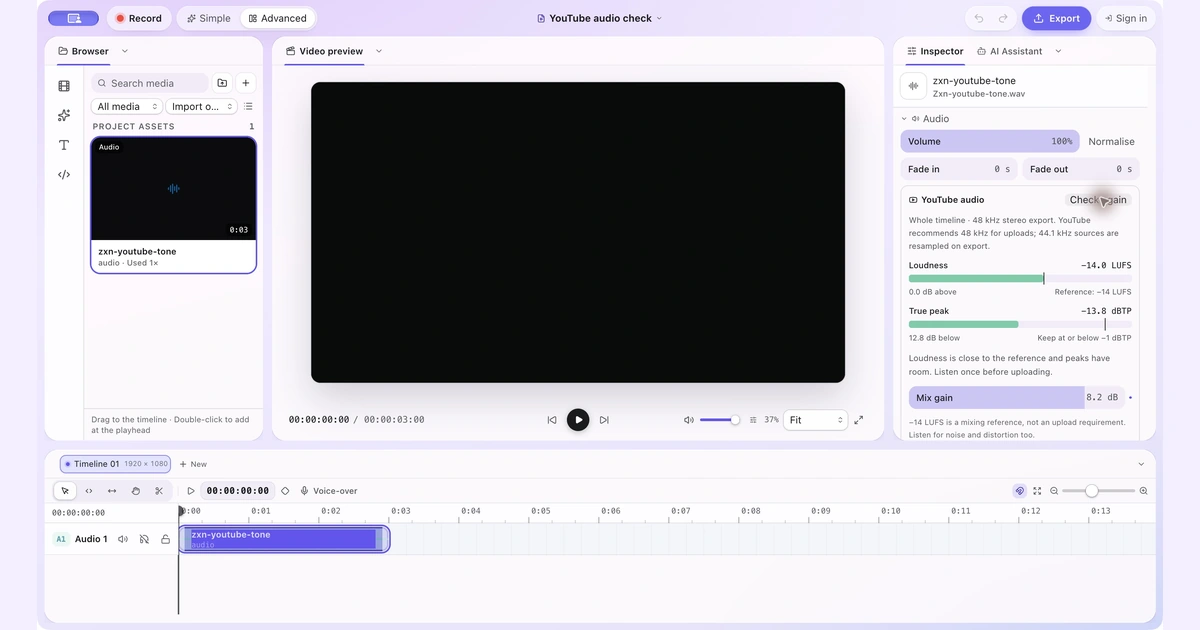
I Simple vælger du et klip med lyd, åbner Audio → Sound og finder YouTube audio. I Advanced findes samme kontrol under det valgte klips Inspector → Audio. Klik på Check mix.
Du behøver ikke kassere eksisterende optagelser ved 44,1 kHz. ZXN Studio resampler disse kilder til 48 kHz ved eksport.
Kontrollen måler hele tidslinjen, selv om du åbner den fra ét valgt klip. Den bruger lydmikseren til eksport og medtager blandt andet redigeringer, fades, hastighedsændringer og lydbehandling. Det er vigtigt, hvis en stille stemme ligger på samme tidslinje som en betydeligt højere introduktion.
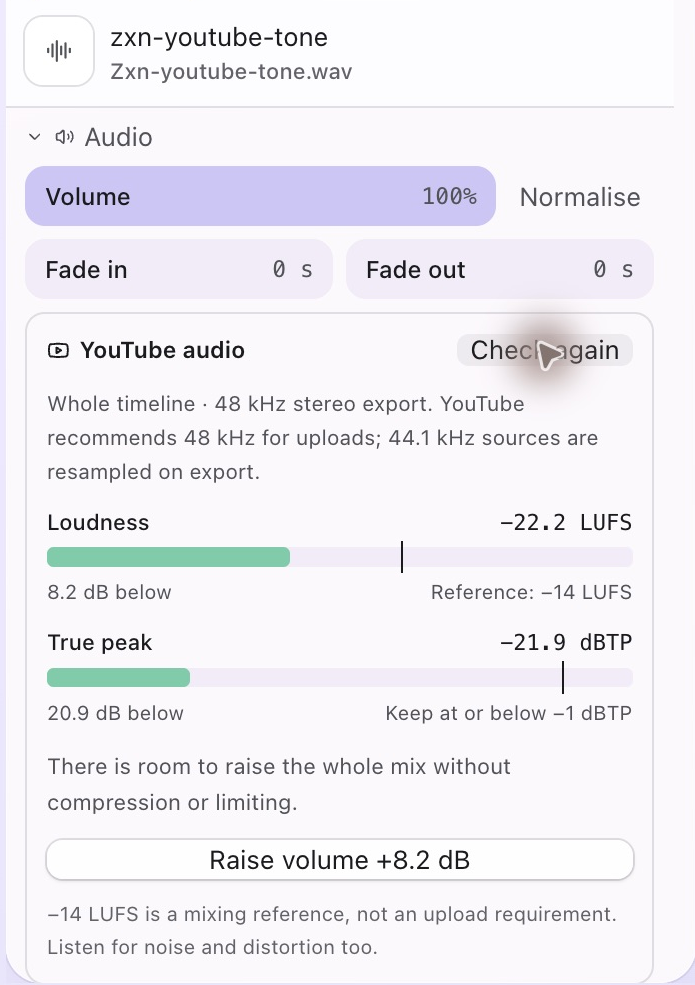
Dette rigtige skærmbillede fra appen bruger en kort testtone, så målingen før og efter er let at sammenligne. Det viser en niveauændring, ikke en vurdering af talens kvalitet.
Læs begge diagrammer. I eksemplet ligger mikset 8,2 dB under loudness-referencen og har god plads til spidser. En anden optagelse kan have omtrent samme lave loudness, mens dens true peak allerede ligger tæt på loftet. De to situationer skal ikke have den samme justering.
3. Hæv kun et stille miks, når der er plads
Viser målingen tilstrækkelig plads, tilbyder ZXN Studio Raise volume med en foreslået ændring. Handlingen ændrer gain for hele mikset. Balancen mellem klippene bevares, ændringen kan fortrydes, og de oprindelige mediefiler bliver ikke skrevet om.
Der er tale om en lineær gain-ændring. Den komprimerer ikke de høje passager, begrænser ikke spidser og fjerner ikke støj. Hæver du stemmen, hæver du også den baggrundsstøj, der allerede er blandet med den. Indeholder kilden susen eller forvrængning, forsvinder problemet ikke, fordi måleren viser et bedre tal.
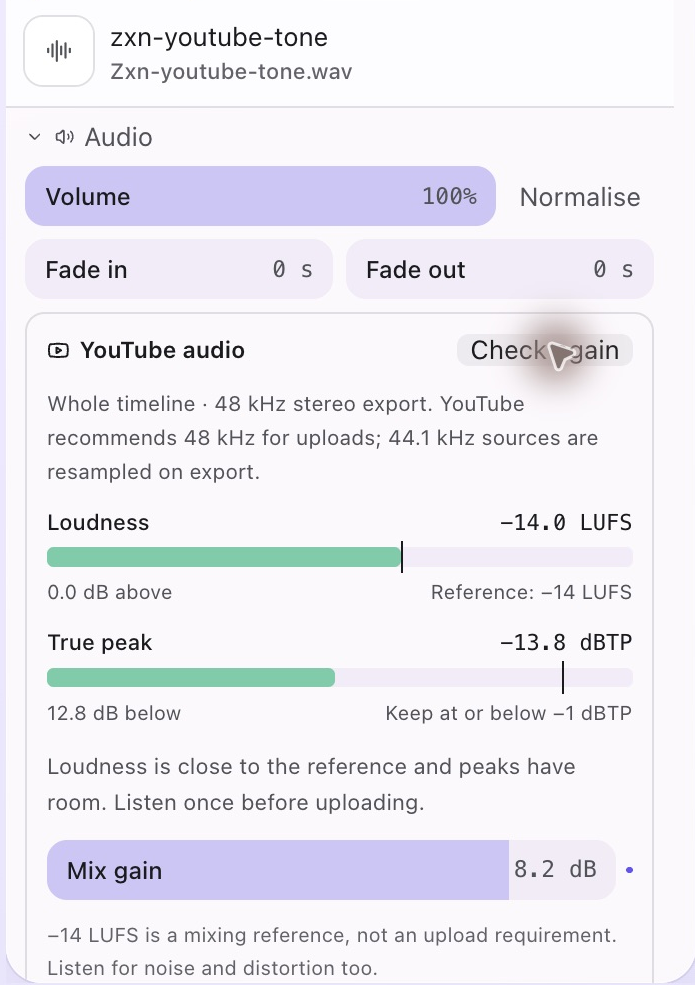
Efter den tilbudte ændring viser en ny måling -14,0 LUFS for testmikset. Netop dette signal har stadig rigelig plads til spidser.
Hvis appen ikke tilbyder en sikker forhøjelse, skal du undersøge de højeste lyde og den samlede balance. En kort transient kan bruge den tilgængelige plads. Vurder, om du bør sænke denne lyd, ændre balancen eller arbejde bevidst med dynamik i din lydarbejdsgang. Gain alene kan ikke gøre et stille miks med store udsving højere uden også at hæve spidserne.
4. Mål igen efter ændringer
Brug Check again, når du har ændret gain eller redigeringen. Ny musik, et deaktiveret spor, en anden klipstyrke eller en kortere passage kan påvirke resultatet. Appen markerer målingen som forældet, når tidslinjen ændrer sig. En tidligere måling bør derfor ikke bruges som bevis for et senere miks.
Lyt også igen. Diagrammerne hjælper dig med at se, om niveauet er nær referencen, og om der er plads til spidser. De garanterer ikke, at optagelsen lyder behageligt eller er fri for forvrængning. Vær især opmærksom på overgange, ord ved slutningen af sætninger og effekter, som ændrer stemmens karakter.
5. Kontrollér den eksporterede fil
Eksportér først en repræsentativ prøve, og lyt til filen uden for editoren. Mål og gennemlyt hele den endelige eksport, hvis du vil bekræfte dens leverede loudness og true peak. Kodningen kan ændre værdierne, så en måling af tidslinjen er ikke en garanti for et identisk resultat i den komprimerede fil.
I vores test målte mikset -14,00 LUFS før eksport, mens den eksporterede AAC-fil målte -13,75 LUFS. Filens true peak lå stadig tydeligt under referenceloftet. Den lille forskel viser, hvorfor det er nyttigt at kontrollere den leverede fil. Den er ikke i sig selv en grund til at finjustere et velfungerende miks igen og igen.
Den testede MP4-eksport fra ZXN Studio brugte 48 kHz stereo AAC ved 192 kbps. Det svarer til anbefalingen for samplerate, men adskiller sig fra Googles anbefaling om 384 kbps til stereo. Skeln derfor mellem appens aktuelle eksportindstillinger og tallene i platformens anbefalinger. Se eksportvejledningen for arbejdsgangen i appen.
Brug Audacity til en separat lydbehandling
I Audacity vælger du lyden og åbner Effect → Volume and Compression → Loudness Normalization. Vælg perceived loudness, og angiv den ønskede LUFS-værdi. Behold stereokanalerne forbundet, hvis deres balance skal bevares. Eksportér lyden, læg den tilbage i videoeditoren, og kontrollér det færdige miks. Audacitys manual forklarer indstillingerne. Du skal stadig kontrollere spidserne og lytte.
Lyt efter det, som målerne ikke finder
Brug hovedtelefoner til at lytte efter klik, redigeringer og baggrundsstøj. Prøv derefter almindelige højttalere for at vurdere, om stemmen er tydelig. Kontrollér begyndelsen, den højeste overgang og slutningen. Det første ord skal være intakt, den sidste sætning skal være afsluttet, og musikken må ikke pludselig overdøve stemmen.
Er rytmen stadig løs, kan du fjerne unødvendige pauser, før du tager den sidste måling. Når ordene er lette at følge, balancen er stabil, og eksporten lyder ren, kan tallene bruges til deres egentlige formål: at hjælpe dig med en velbegrundet beslutning om det færdige resultat.
Relaterede blogindlæg
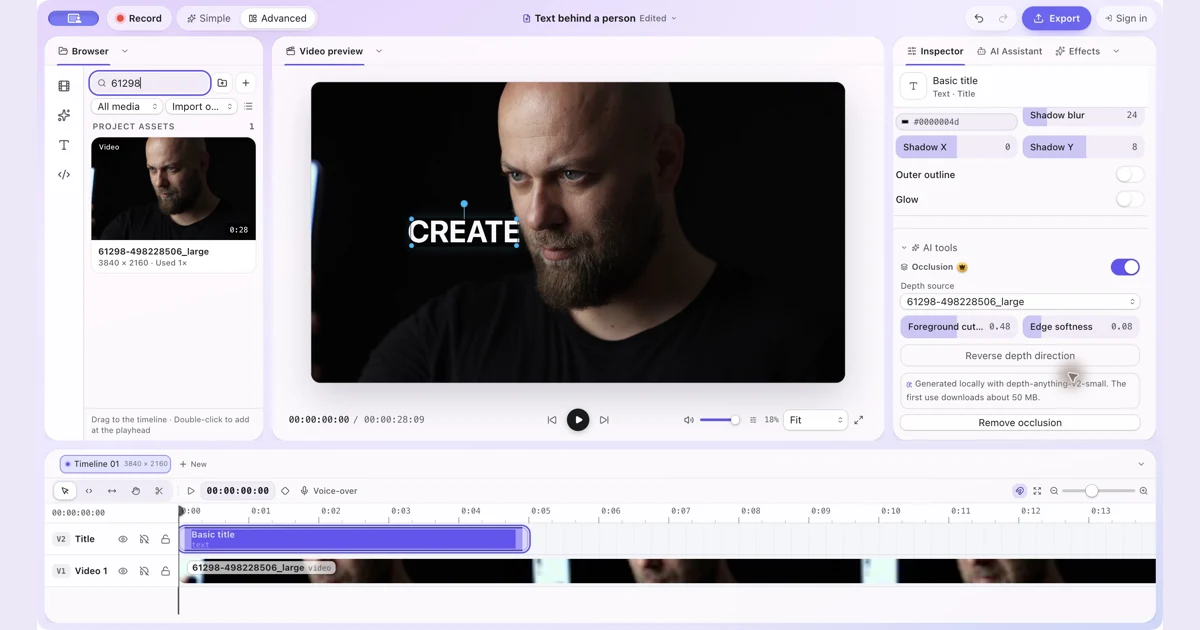 Sådan placerer du tekst bag en person i en video på MacLæg tekst og andre visuelle elementer bag en person med manuel occlusion i ZXN Studio. Følg lagopbygningen og tilpas dybdegrænsen.
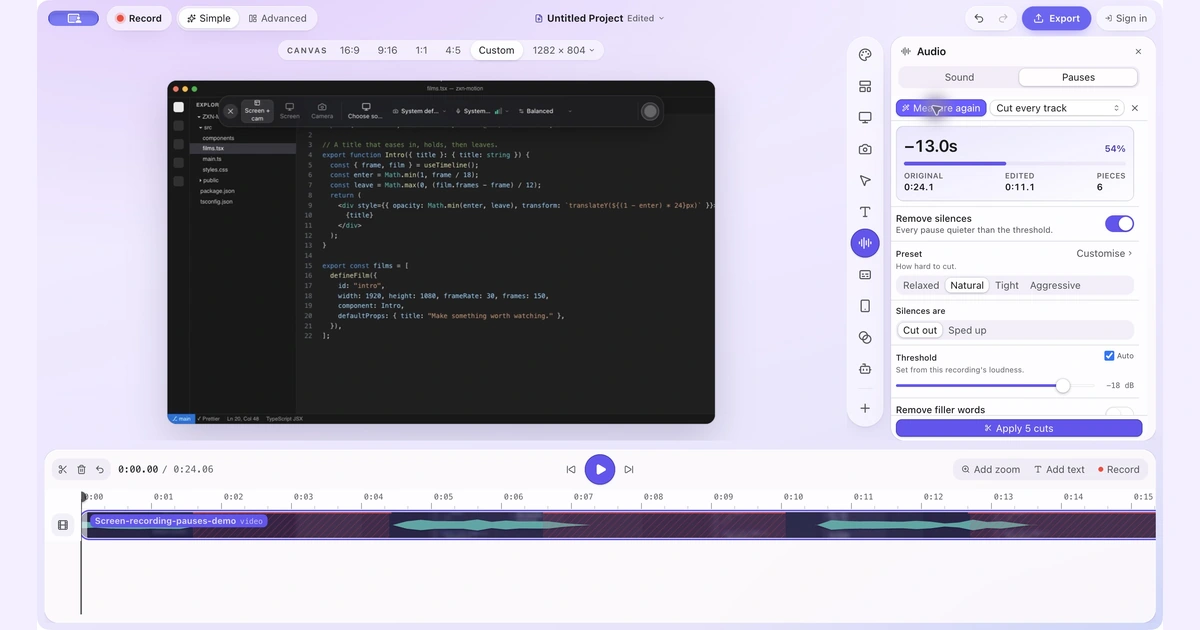 Sådan fjerner du stilhed og lange pauser fra en skærmoptagelse på MacFind stille mellemrum, behold nyttig tænketid, og forkort en skærmoptagelse uden afbrudte ord eller tab af synkronisering.
 ZXN Studios henvisningsprogram: tjen 30 % på at anbefale en skærmoptager, du allerede brugerZXN Studio betaler nu skabere 30 % af hvert livstidskøb og 20 % af månedlige betalinger i et år. Her er, hvordan programmet fungerer, hvem det passer til, og hvad det betaler.