
De bedste skærmoptagere til YouTube: seks værktøjer til forskellige skabere
Fra din første vejledning til en gennemarbejdet softwaredemo: sammenlign ZXN Studio, Screen Studio, Tella, OBS Studio, QuickTime og ShareX med tydelige pristabeller.
I denne artikel
Den bedste skærmoptager til YouTube afhænger af, hvad seeren skal kunne se. En softwarevejledning kræver læsbare knapper. En programmeringslektion kræver tydelig tekst og tid til at følge ændringerne. En gamingvideo kan kræve flere lydkilder og en genbrugelig sceneopsætning. Et kursus med en vært kræver en behagelig måde at skifte mellem personen og skærmen.
Denne guide sammenligner seks relevante muligheder: ZXN Studio, Screen Studio, Tella, OBS Studio, QuickTime Player og ShareX. Vi udvikler ZXN Studio, og anbefalingerne afspejler det perspektiv. Formålet er at hjælpe dig med at vælge en passende arbejdsgang, ikke at kåre en universel vinder. Konkurrenternes funktioner og priser kommer fra officielle kilder, kontrolleret 22. oktober 2026. Vi har ikke udført en sammenlignende ydelsestest.
Kandidater efter kanaltype
| Videotype | Første værktøj at vurdere | Vigtigste grund |
|---|---|---|
| Redigerede Mac-vejledninger med titler og supplerende materiale | ZXN Studio | Optagelse og en bredere tidslinjeredigering samlet |
| Fokuserede softwaredemonstrationer | Screen Studio | Præsentation af skærmen og zoomarbejdsgang |
| Lektioner med en vært og forklaringer lavet af et hold | Tella | Separate kilder og fleksible layouts |
| Gameplay, liveproduktion og genbrugelige optagescener | OBS Studio | Konfigurerbare kilder, scener og lydmix |
| En enkel Mac-optagelse til redigering i et andet program | QuickTime Player | Indbygget optagelse med lidt opsætning |
| Korte Windows-optagelser og genbrugelige uddrag | ShareX | Gratis optageværktøjer og tilpasselige arbejdsgange |
Anbefalingerne er vores vurdering af de dokumenterede arbejdsgange. Du kan lave en stærk vejledning med en enkel optager og et separat redigeringsprogram eller spare overdragelser med ét samlet værktøj. Dine erfaringer og udgivelsesrutiner bør påvirke valget.
En ordentlig sammenligning af priserne
Dette er offentlige USD-priser før eventuel skat, rabatter og virksomhedsvilkår. De beregnede månedspriser ved årsbetaling er markeret, fordi en betaling på 108 USD i dag er noget andet end et månedligt abonnement på 9 USD.
| Optager | Gratis mulighed | Månedsbetaling | Årsbetaling eller engangskøb |
|---|---|---|---|
| ZXN Studio | Hele redigeringsprogrammet med eksport op til 1080p | 15,99 USD | 159 USD én gang for Studio Livstid |
| Screen Studio | Ingen permanent gratisplan angivet | 29 USD | 108 USD/år, svarende til 9 USD/md. |
| Tella Pro | Prøveperiode; kontrollér aktuelle vilkår | 26 USD/bruger | 156 USD/bruger/år, svarende til 13 USD/md. |
| Tella Premium | Prøveperiode; kontrollér aktuelle vilkår | 39 USD/bruger | 228 USD/bruger/år, svarende til 19 USD/md. |
| OBS Studio | Gratis og open source | 0 USD | 0 USD |
| QuickTime Player | Inkluderet på Mac | Ingen ekstra betaling | Inkluderet i macOS |
| ShareX | Gratis og open source | 0 USD | 0 USD |
Priskilder: ZXN Studio, Screen Studio, Tella, OBS og ShareX. QuickTime er Apples medfølgende Mac-program; se vejledningen til skærmoptagelse.
Hvis du kun behøver en færdig fil til YouTube, skal du ikke automatisk betale ekstra for hosting af afspilning. YouTube leverer videoen til kanalens publikum. Separat hosting kan stadig være nyttig til privat gennemgang, kundelinks eller sikkerhedskopiering, men det er et andet behov end at fremstille uploadfilen.
1. ZXN Studio: til både optagelsen og redigeringen
ZXN Studio passer til Mac-skabere, der vil gøre skærmmateriale til en struktureret video i samme program. Optag demonstrationen, placer de nyttige øjeblikke på tidslinjen, tilføj en introduktion eller titel, og tilpas tempoet før eksport. Gratisplanen lader dig afprøve hele forløbet frem til en fil i 1080p.
Studio tilføjer visuelle premiumvalg og eksportmuligheder som 4K, 60 fps og ProRes. Det inkluderer også direkte baggrundsfjernelse, dybdebaseret okklusion, 3D-flader og bevægelsessporing. Mulighederne giver plads til at udvikle kanalens visuelle udtryk, selv om en tydelig vejledning ofte kun behøver få målrettede effekter.
Det nye beskæringsværktøj er nyttigt, når en importeret optagelse har for meget tom plads. Vælg det relevante udsnit, og kontrollér, at etiketter stadig er læsbare i den endelige visningsstørrelse. Månedlig inkluderer 300 GB administreret skylager; deling med Livstid bruger din egen private R2-bucket. Vælg planen efter redigering og deling frem for kun opløsningen.
2. Screen Studio: til præsentation med skærmen i centrum
Screen Studio hører til blandt kandidaterne, når programmets brugerflade bærer det meste af forklaringen. Vejledningerne beskriver automatiske og manuelle zoom, optagelse af et valgt vindue og optagelse af et bestemt område. Vurder, hvordan værktøjerne styrer opmærksomheden i din egen demonstration. Screen Studios vejledning.
En god prøve er en kort opgave med tre trin og et synligt resultat. Forstår seeren, hvor markøren bevæger sig hen? Kan indstillingen stadig læses efter zoomet? Bevarer indramningen den nødvendige sammenhæng? Spørgsmålene er mere nyttige end at bedømme, om eksempelvideoen på en hjemmeside ser flot ud.
Det er særligt relevant for skabere, som jævnligt udgiver korte softwaregennemgange. Konsekvens betyder noget: en velkendt visuel rytme kan hjælpe tilbagevendende seere med at bruge mindre energi på at fortolke præsentationen og mere på at lære opgaven.
3. Tella: til lektioner med en synlig vært
Tella tilbyder separate kilder til skærm og kamera samt optagelse i browseren, på Mac og på Windows. Redigeringsprogrammet understøtter skift mellem layouts med vært og skærm. Derfor er det relevant til lektioner, hvor den talende person fortsat er en vigtig del af forklaringen. Tellas optager, Tellas redigeringsprogram.
Overvej, hvornår seeren har glæde af at se dig. En introduktion i fuld skærm kan etablere formålet. Et mindre kamerabillede kan bevare en menneskelig tilstedeværelse under demonstrationen. Hele billedet til skærmen kan forhindre, at et tæt diagram bliver for småt. Det rigtige layout følger informationen frem for at skifte, blot fordi en overgang findes.
Kontrollér den konkrete plan i forhold til eksportkrav og eventuel hostet gennemgang ved siden af YouTube. En funktion, der hjælper et hold med at levere private videoer, kan være nyttig, men den er ikke nødvendigvis et krav til din offentlige upload.
4. OBS Studio: til kontrol over optageopsætningen
OBS Studio er gratis, open source og tilgængeligt til Windows, macOS og Linux. Programmet kombinerer kilder i scener og har en lydmixer med filtre til hver kilde. Det gør det til en seriøs mulighed for skabere, der behøver en gentagelig optageopsætning eller også streamer. OBS Studio.
Afvejningen handler om ansvaret for opsætningen. Beslut, hvilke kilder der hører til hver scene, kontrollér niveauerne, og lav en kort prøve før en lang session. En genbrugelig opsætning kan betale sig over mange episoder, men den første optagelse fortjener forberedelse.
Til en YouTube-vejledning bør du planlægge, hvor den efterfølgende redigering skal foregå. Betragt optagekvalitet og redigeringskomfort som forskellige valg. Kender du allerede et andet redigeringsprogram godt, kan OBS være en fornuftig optagedel. Skaber hver overførsel besvær, bør du også afprøve et samlet optage- og redigeringsværktøj.
5. QuickTime Player: til enkel optagelse på Mac
QuickTime Player åbner Mac-computerens skærmoptagelse via File > New Screen Recording. Apples vejledning forklarer optagelse og lokal lagring af resultatet. Det er et tilgængeligt udgangspunkt, når du behøver materiale og allerede har et sted at redigere det. Apples vejledning.
Den fornuftige anvendelse er afgrænset: optag en demonstration uden at bygge et nyt produktionssystem. Måske skal du bruge et kort eksempel til en eksisterende lektion eller samle materiale, som en anden klipper sammen. Før en fuld optagelse bør du kontrollere den nødvendige lyd og det valgte område med en prøve. Indbygget optagelse fjerner ikke behovet for at kontrollere filen bagefter.
6. ShareX: til hurtigt kildemateriale på Windows
ShareX er et gratis Windows-program med åben kildekode, som blandt andet kan optage skærmen, tage skærmbilleder og lave GIF-optagelser. Det er relevant, når korte optagelser og genbrugelige visuelle uddrag jævnligt indgår i dit arbejde. ShareX.
Tænk på disse optagelser som ingredienser til YouTube. Et hurtigt klip kan vise en menu, en lille arbejdsgang eller et eksempel i en større redigering. Afgør, hvordan materialet kommer til dit redigeringsprogram, og gennemgå de konfigurerede destinationer, før du bruger det til privat arbejde. En praktisk optagerutine har værdi, når den stabilt leverer de kildefiler, du behøver.
Sammenlign arbejdsgangen og ikke kun optageren
| Spørgsmål | Betydning for en YouTube-kanal |
|---|---|
| Kan jeg læse den mindste vigtige tekst? | Seere bruger måske en lille afspiller eller en telefon |
| Kan jeg rette én fejl uden at bygge videoen igen? | Vejledninger kræver ofte små ændringer før udgivelse |
| Hvor mødes kamera og skærm? | Layoutvalg påvirker forståelsen og redigeringsarbejdet |
| Kan talen høres tydeligt hele vejen? | Uens lyd gør en ellers nyttig lektion sværere at følge |
| Kan projektet åbnes og opdateres senere? | Softwarevejledninger ældes, når produktet ændrer sig |
| Hvad koster hele månedens arbejdsgang? | Optagelse, redigering og hosting kan være separate køb |
En praktisk prøve, før du betaler
Vælg én opgave, du faktisk vil undervise i. Skriv en kort åbning, der siger, hvad seeren opnår, og optag derefter trinene i et roligt tempo. Hold markøren stille, når den ikke hjælper forklaringen. Brug realistiske data, og fjern uvedkommende vinduer før optagelsen.
Lav bevidst én fejl og en kort pause. Det giver noget konkret at rette i redigeringsprogrammet. Tager rettelsen længere tid end forventet, så vurder, om årsagen er manglende erfaring eller en dårlig sammenhæng med din måde at arbejde på. Et andet kort forsøg siger ofte mere end en time med sammenligning af funktionslister.
Eksporter resultatet, og se det uden for redigeringsprogrammet. Kontrollér en mindre visningsstørrelse, lyt gennem almindelige hovedtelefoner, og bekræft, at den afsluttende handling bliver stående længe nok til at blive forstået. En eksport mærket 4K er ikke automatisk tydeligere end en velkomponeret video i 1080p. Kilden og kompositionen betyder stadig noget.
Hold styr på det redigerbare projekt og kildefilerne. En vellykket første upload er nyttig; en gentagelig proces til de næste ti er mere værd. Giv projektet et navn, du kan finde igen, behold det nødvendige materiale, og undgå at bruge den komprimerede upload som din eneste kopi.
Hvilken optager skal du vælge?
Vil du som Mac-skaber samle optagelse og kreativ redigering, så begynd med ZXN Studios gratis redigeringsprogram. Sammenlign med Screen Studio, når selve skærmdemonstrationen er hovedproduktet, og med Tella, når værtslayouts former lektionen. Vælg OBS til en konfigurerbar optageopsætning, QuickTime til en enkel Mac-optagelse eller ShareX til hurtige Windows-klip.
Det bedste valg er værktøjet, der lader dig forklare emnet tydeligt og fortsætte med at udgive. Afprøv en repræsentativ video fra optagelse til færdig fil, og brug derefter opmærksomheden på den lektion, dit publikum kom for at lære.
Relaterede blogindlæg
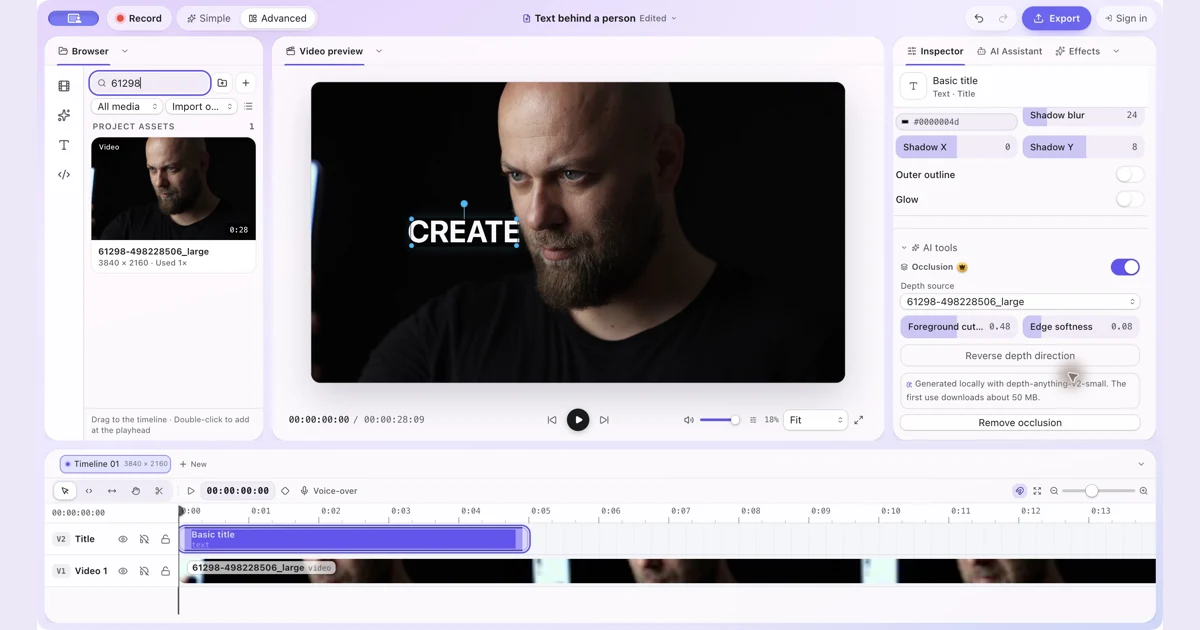 Sådan placerer du tekst bag en person i en video på MacLæg tekst og andre visuelle elementer bag en person med manuel occlusion i ZXN Studio. Følg lagopbygningen og tilpas dybdegrænsen.
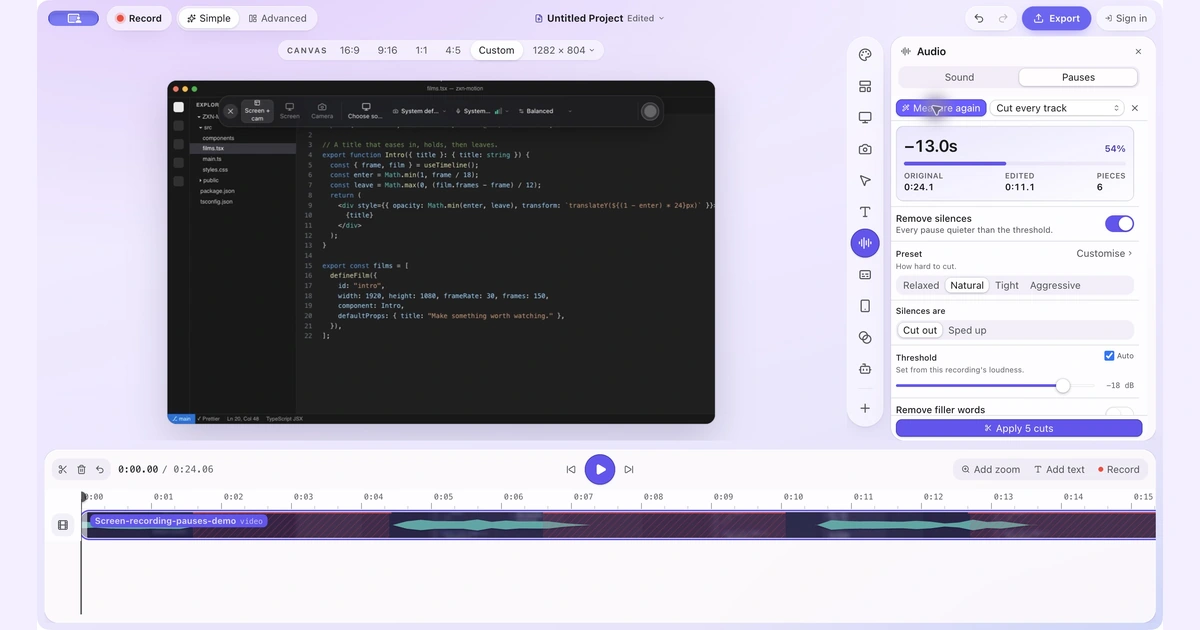 Sådan fjerner du stilhed og lange pauser fra en skærmoptagelse på MacFind stille mellemrum, behold nyttig tænketid, og forkort en skærmoptagelse uden afbrudte ord eller tab af synkronisering.
 En færdig video eller en hurtig forklaring? ZXN Studio vs Screen Studio vs LoomVælg optager efter videoens opgave. Vi sammenligner redigering, deling, priser og overdragelsen fra den, der optager, til den, der ser med.