
Giv skærmoptagelser perspektiv uden at miste detaljerne
Brug svævende perspektiv i ZXN Studio til at give en skærmoptagelse dybde, og finjuster derefter styrke og zoomudsnit til læsbare produktdemoer.
I denne artikel
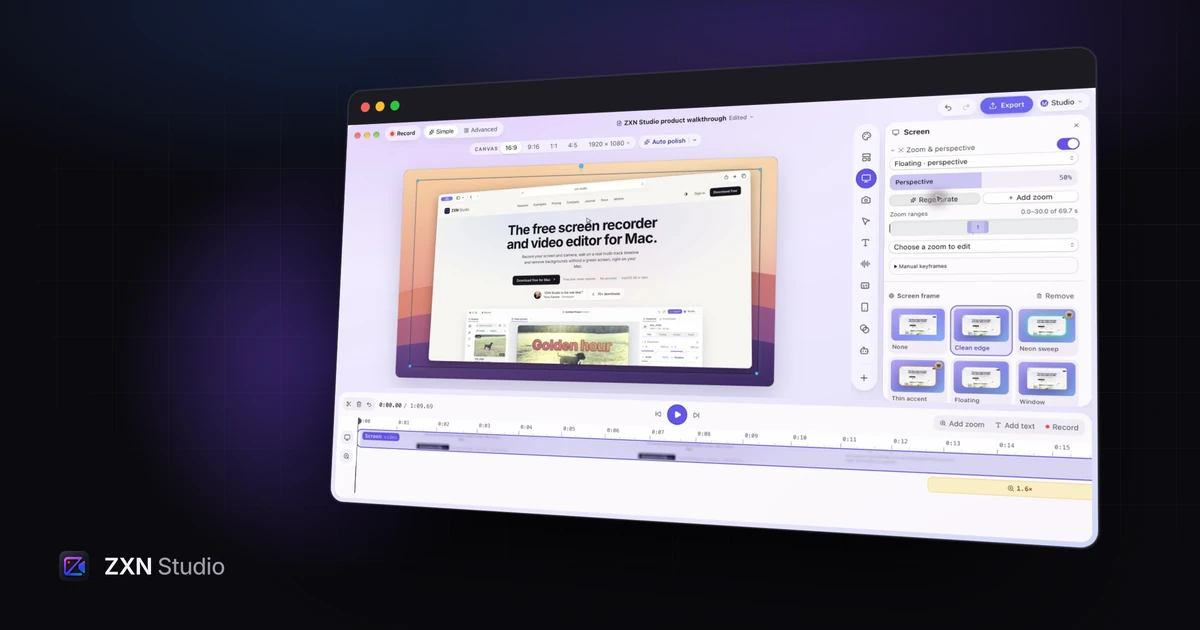
En flad skærmoptagelse er ofte præcis det, en vejledning behøver. Til en produktintroduktion eller funktionsdemonstration vil du måske gerne have, at brugerfladen føles som en del af en komponeret scene. ZXN Studios stil Svævende · perspektiv giver optagelsen en vinklet præsentation med diskret bevægelse, mens skærmindholdet forbliver redigerbart i projektet.
Perspektiv ændrer, hvordan optagelsen ligger i billedet. Sammen med en baggrund og velvalgte fokusintervaller kan det give demonstrationen en fornemmelse af dybde. Målet er at understøtte det produkt, du viser: den vigtige tekst og kontrollerne skal stadig være lette at følge.
Hvad svævende perspektiv tilføjer
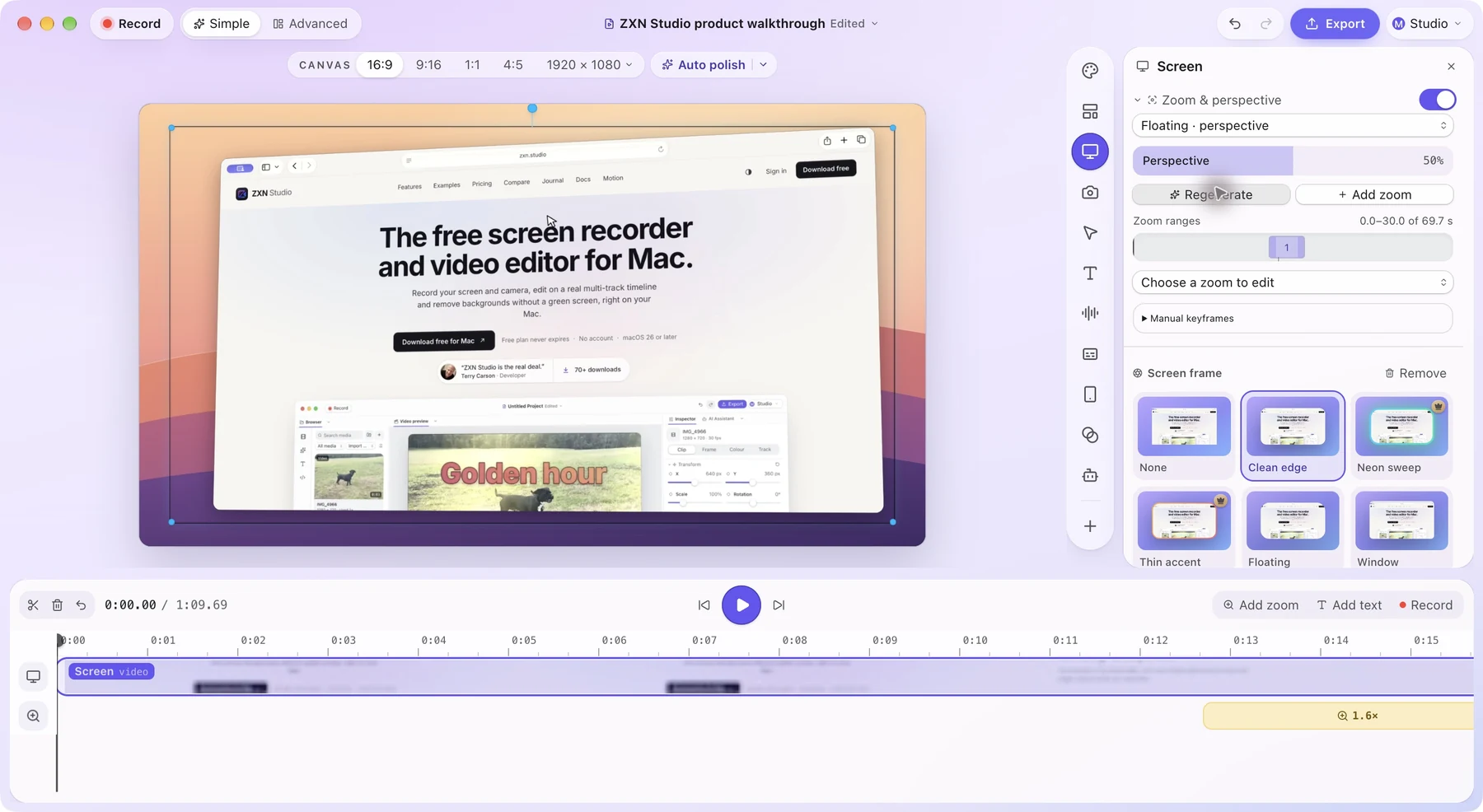
Svævende perspektiv viser skærmen med vandrette og lodrette vinkler, så den ligner en flade i rummet. I det brede billede sørger blid bevægelse for, at fladen ikke virker helt statisk. Kontrollen Perspektiv justerer behandlingens styrke.
Effekten reagerer også på fokusintervaller. Når et zoom bevæger sig tættere på et område, reducerer den automatiske præsentation en stor del af vinklen, så detaljen bliver lettere at læse. Det forhold er nyttigt i en produktdemo: overblikket kan etablere en visuel stil, mens nærbilledet kan forklare en handling.
Perspektiv er noget andet end almindelig forstørrelse. Et zoom bringer et område tættere på; perspektiv ændrer skærmens tilsyneladende vinkel. Du kan bruge begge dele sammen, men det hjælper at træffe beslutningerne hver for sig.
Begynd med en læsbar komposition
Før du aktiverer stilen, skal du placere skærmen i en fornuftig størrelse på lærredet. Efterlad tilstrækkelig baggrund omkring den til, at den vinklede kant bliver synlig. En skærm, der er presset helt ud mod lærredets kant, giver mindre plads til en tydelig perspektivbehandling.
Brug et repræsentativt billede fra demonstrationen, ikke en tom startskærm. Hvis videoen indeholder tætpakkede indstillinger, en tabel eller en sidelinje med små betegnelser, skal de detaljer indgå i kompositionstesten. Den flotteste åbningsposition er ikke nyttig, hvis hovedhandlingen bliver svær at læse.
Beslut, hvor en eventuel præsentationsperson skal placeres. Kamera og skærm bør have tydeligt adskilte roller, især hvis personen bruger Pop out. Kontroller, at en visuelt fremtrædende kamerabehandling ikke konkurrerer med den del af brugerfladen, du forklarer.
Aktiver Svævende under Zoom og perspektiv
Vælg skærmklippet, og åbn Zoom og perspektiv. I Simple ligger kontrollerne i skærmkortet. Aktiver behandlingen, og vælg derefter Svævende · perspektiv i menuen med præsentationsstile.
Juster Perspektiv, mens du ser forhåndsvisningen. Begynd med en afdæmpet styrke, og sammenlign med den flade visning. Den nyttige indstilling er den, der tilføjer en tydelig visuel behandling og samtidig bevarer brugerfladens form og læsbarhed.
Afspil flere sekunder frem for kun at vurdere et stillestående billede. Svævende omfatter blid bevægelse i overblikket, så du skal bedømme forholdet til handlingen og fortællerstemmen. En komposition, der virker afbalanceret i ét øjeblik, kan føles for aktiv under en detaljeret forklaring.
Tilføj fokus, hvor seeren har brug for at komme tættere på
For en ny ZXN-skærmoptagelse med komplette klikmetadata kan Auto zoom skabe fokusintervaller ud fra de registrerede handlinger. Du kan også bruge Tilføj zoom til manuelt at vælge et øjeblik. Vejledningen til automatisk zoom forklarer forskellen og redigeringskontrollerne.
Indstil intervallet, så det dækker hele handlingen: kontrollen, der bruges, klikket og resultatet. Juster fokuspunktet, før du øger zoomstyrken. Et velplaceret, moderat nærbillede formidler ofte mere end en voldsom beskæring af knappen alene.
Se, hvordan perspektivet ændrer sig under bevægelsen. Den automatiske stil nærmer sig en fladere præsentation, når billedet kommer tættere på. Det kan hjælpe med at skelne det udtryksfulde overblik fra den praktiske detalje, men dit billedudsnit bestemmer stadig, om det relevante indhold forbliver synligt.
Vid, hvornår den flade stil er tydeligere
Perspektiv fungerer særlig godt, når produktets udseende er en del af budskabet. Et klip til en landingsside, en lanceringsmeddelelse eller en kort funktionsintroduktion kan have gavn af en komponeret visning med dybde.
I en detaljeret gennemgang kan den flade stil formidle mere direkte. En seer, der prøver at læse en kommando, sammenligne tabelværdier eller følge en præcis rækkefølge af indstillinger, har gavn af stabil geometri. Du kan stadig bruge zoom, når du vælger Fokuseret · flad.
Træf beslutningen ud fra seerens opgave. Hvis seeren skal danne sig et indtryk af produktet, betyder den overordnede præsentation noget. Hvis seeren skal gentage præcise trin, er læsbarhed og kontinuitet vigtigst. Du kan bruge forskellige behandlinger til forskellige dele af et større projekt.
Brug manuelle kontroller til en bestemt kamerabevægelse
Afsnittet Manuelle keyframes indeholder kontroller til optagelsens zoom, fokus og perspektiv. Perspektivets vandrette vinkel ændrer den vandrette vinkel; Perspektivets lodrette vinkel ændrer den lodrette vinkel. Kontrollerne lader dig skabe en bevidst bevægelse, når den automatiske svæven ikke er den bevægelse, du ønsker.
En animeret kontrol erstatter den automatiske bevægelse for sin kanal. Det er vigtigt, når du undersøger et resultat: hvis den vandrette vinkel er indstillet manuelt, giver en ændring af forudindstillingens styrke måske ikke den forventede vandrette bevægelse. Brug manuelle tilsidesættelser med et formål, og vælg Nulstil manuelle keyframes, når du vil føre de manuelt indstillede kanaler tilbage til den automatiske behandling.
Start med en enkel bevægelse med en tydelig begyndelse og slutning. Det giver ikke meget værdi at bygge en kompliceret animation, før skærmens størrelse, placering og fokus er afklaret.
Kontroller kompatibilitet og den endelige eksport
Zoom og perspektiv kan ikke kombineres med visse anvendelser af sporing og dybdeokklusion på samme klip. De arbejdsgange afhænger af kildefladens koordinater, så redigeringsprogrammet forklarer, når behandlingen er utilgængelig. Planlæg separate optagelser, når produktionen kræver forskellige rumlige metoder.
Eksporter et kort afsnit med det brede billede, et nærfokus og en tilbagevenden. Se det i normal hastighed og i den tilsigtede afspillers størrelse. Kontroller små betegnelser, skærmkanterne og forholdet til præsentationspersonen.
En vellykket perspektivbehandling giver demoen visuel karakter og bevarer forklaringen. Når prøven fungerer, skal du færdiggøre sekvensen og dele videoen. Brug bevægelsen til at gøre produktet lettere at forstå og mere behageligt at se.
Relaterede blogindlæg
 ZXN Studios henvisningsprogram: tjen 30 % på at anbefale en skærmoptager, du allerede brugerZXN Studio betaler nu skabere 30 % af hvert livstidskøb og 20 % af månedlige betalinger i et år. Her er, hvordan programmet fungerer, hvem det passer til, og hvad det betaler.
 10 alternativer til Tella til produktdemoer, vejledninger og delingSammenlign 10 alternativer til Tella med aktuelle priser, praktiske eksempler og klare afvejninger til demoer, genanvendelige vejledninger og hostet videodeling.
 12 alternativer til Loom til skærmoptagelse, redigering og delingSammenlign 12 alternativer til Loom til hurtige opdateringer og gennemarbejdede demoer med tydelige afvejninger af redigering, hosting og priser, herunder ZXN Studio.