
Lav en vinklet introduktion til din skærmoptagelse i ZXN Studio
Introducer en skærmoptagelse med en vinklet indgang, styr styrken, og brug manuelle perspektiv-keyframes, når bevægelsen kræver præcis timing.
I denne artikel
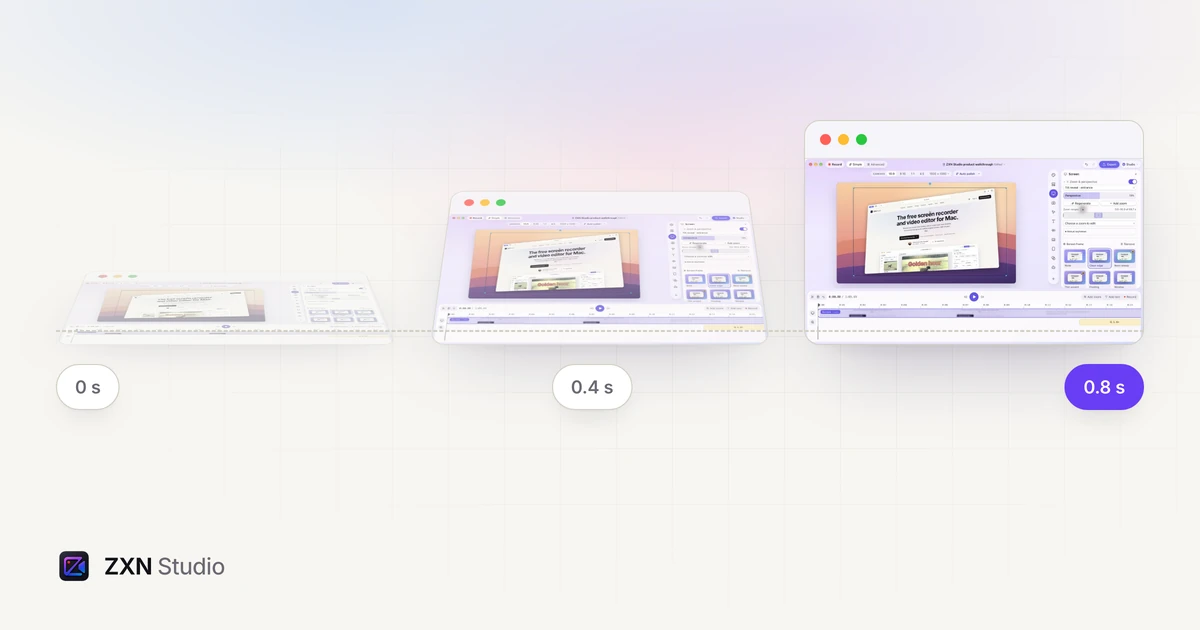
Åbningen af en produktvideo skal fastslå, hvad seeren skal til at se. En skærm kan vises enkelt, komme ind med en bevidst bevægelse eller begynde tæt på en vigtig detalje. ZXN Studios stil Vippet afsløring · indgang giver optagelsen en vinklet åbning, der falder til ro i præsentationen og skaber en tydelig introduktion uden at bygge hele bevægelsen manuelt.
En vippebevægelse er nyttig, når selve skærmen er en del af den visuelle fortælling: ved introduktion af en ny brugerflade, præsentation af et kontrolpanel eller overgang fra en åbningstitel til en demonstration. Effekten fungerer bedst, når indgangen får tid til at falde på plads, før seeren skal læse eller klikke med.
Hvad en vinklet indgang ændrer
En vinklet indgang ændrer optagelsens tilsyneladende vinkel, når introduktionen begynder. Startpositionen er mere markant og falder derefter til ro i den fortsatte perspektivbehandling. Styrken for Perspektiv styrer stilens samlede intensitet.
Det adskiller sig fra at rotere et fladt billede på lærredet. Perspektivets vandrette og lodrette vinkler ændrer, hvordan skærmen ser ud til at vende mod seeren, og giver kanterne en fornemmelse af dybde. En lille ændring kan antyde et komponeret produktbillede; en kraftigere vinkel skaber en tydeligere indgang.
Det adskiller sig også fra et zoom. En vippebevægelse ændrer orienteringen, mens zoom ændrer, hvor tæt billedet føles. Du kan kombinere dem, men hver bevægelse bør have et formål. Introducer først skærmen, og bring derefter seeren tættere på en detalje, når forklaringen kræver det.
Forbered en åbning, der kan bære bevægelse
Vælg startbilledet bevidst. Vis produktet i en nyttig tilstand, hvor den relevante side eller funktion allerede er synlig. En flot indgang kan ikke opveje en optagelse, der åbner på et uvedkommende vindue eller lang ventetid.
Giv lidt tid før den første vigtige handling. Det lader skærmens indgang falde til ro og giver seeren mulighed for at genkende brugerfladen. Hvis fortællerstemmen begynder straks, skal den første sætning fastslå opgaven frem for at bede seeren læse små detaljer under bevægelsen.
Hold den omgivende komposition enkel. En baggrund, en kort titel og skærmen kan være nok. Hvis en præsentationsperson er synlig, skal du placere kameraet, så det ikke dækker skærmens vinklede kant eller den første kontrol, du vil demonstrere.
Vælg Vippet afsløring i skærmkontrollerne
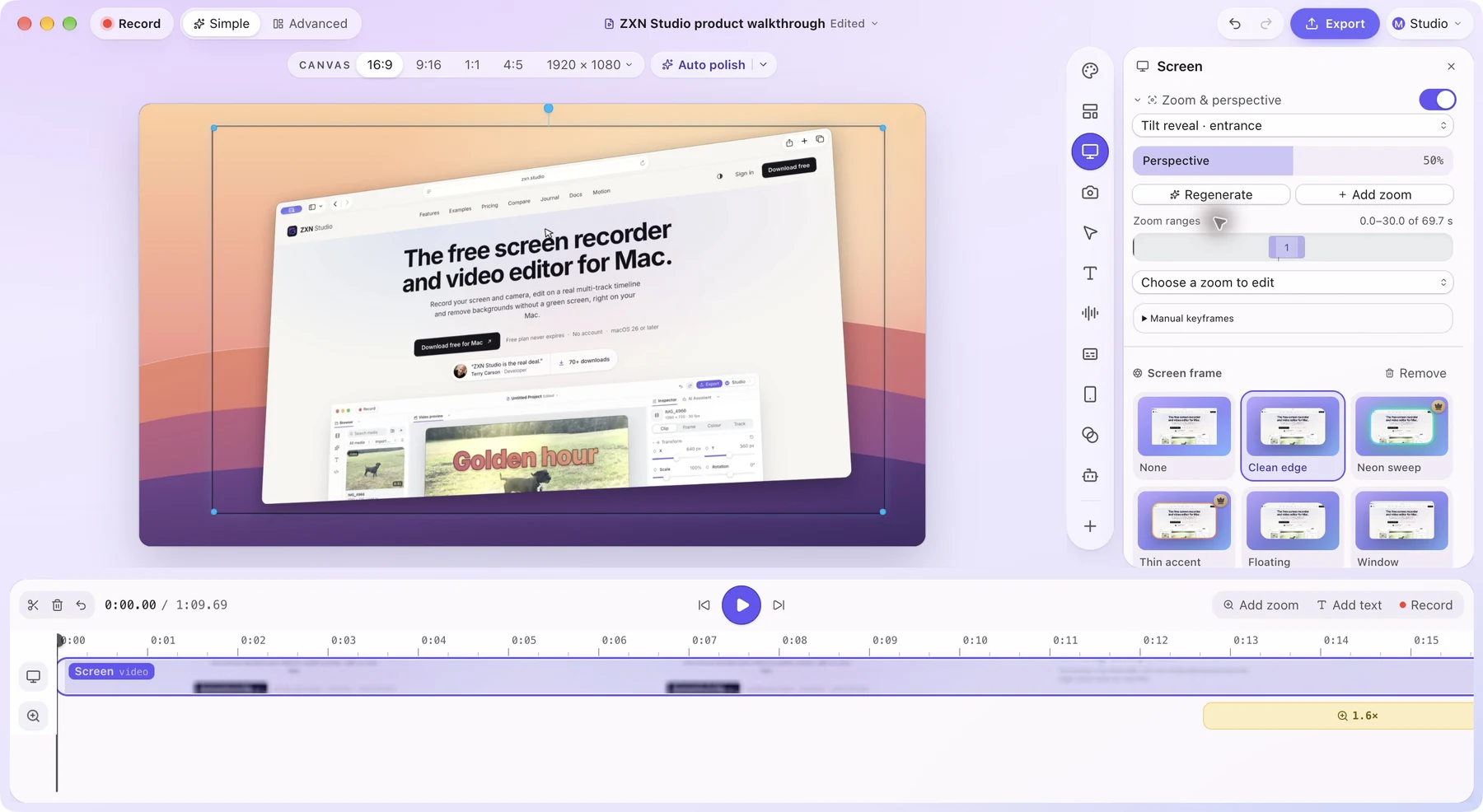
Vælg optagelsen, åbn Zoom og perspektiv, og aktiver behandlingen. Vælg Vippet afsløring · indgang i menuen med præsentationsstile. I Simple-arbejdsområdet er kontrollerne tilgængelige i skærmkortet.
Afspil fra begyndelsen af den relevante optagelse, og se indgangen i normal hastighed. Juster Perspektiv for at finde den styrke, der passer til optagelsen. En afdæmpet indstilling er et nyttigt udgangspunkt for en vejledning; en kort reklameintroduktion kan bære en mere markant position.
Sammenlign resultatet med Svævende · perspektiv og Fokuseret · flad. Svævende giver den fortsatte præsentation med dybde uden samme vægt på indgangen. Flad er nyttig, når det første billede straks skal formidle oplysninger. Valget bør følge forklaringens timing.
Hold indgangen adskilt fra den første detaljerede handling
Hvis et automatisk zoom begynder næsten med det samme, skal du undersøge den kombinerede bevægelse. Seeren prøver måske at forstå både en indgang og en bevægelse tættere på samtidig. Juster fokusintervallet, så sekvensen føles bevidst.
Introducer eksempelvis et kontrolpanel i det brede billede, lad vinklen falde til ro, og zoom derefter mod den kontrol, du forklarer. Hold billedet længe nok til at vise resultatet. Det skaber en enkel visuel sætning: etabler skærmen, identificer handlingen, og vis, hvad der ændrede sig.
Du kan bruge Tilføj zoom til et manuelt valgt øjeblik eller generere intervaller med Auto zoom, når en ny ZXN-skærmoptagelse indeholder komplette klikmetadata. Zoomvejledningen dækker timing og billedudsnit i detaljer.
Indstil vandret og lodret vinkel for præcis bevægelse
Forudindstillingen er et udgangspunkt. Hvis videoen kræver en bestemt bevægelse synkroniseret med en titel eller fortællerstemme, skal du åbne Manuelle keyframes. Perspektivets vandrette vinkel styrer den vandrette vinkel, og Perspektivets lodrette vinkel styrer den lodrette vinkel.
Skab en tydelig begyndelse og slutposition frem for at tilføje mange ændringer på én gang. Du kan eksempelvis begynde med en vinklet skærm og bevæge dig mod en fladere visning, før demonstrationen starter. Afspil bevægelsen for at kontrollere, at den falder til ro på det rigtige tidspunkt.
Hver animeret kanal erstatter sin automatiske bevægelse. En manuelt indstillet vandret vinkel kan derfor eksistere sammen med andre automatiske kanaler, men det betyder også, at forudindstillingen ikke længere bestemmer den vandrette bevægelse. Husk det forhold, når du senere ændrer præsentationsstilen.
Brug Nulstil manuelle keyframes, når du vil fjerne de manuelt oprettede tilsidesættelser af optagelsens præsentation og vende tilbage til den automatiske behandling. Kontroller det synlige resultat efter nulstillingen, især hvis optagelsen også har zoomintervaller.
Gennemgå klip og trimninger omkring indgangen
Forudindstillingens indgang er knyttet til originaloptagelsens timing. Trimning eller opdeling af et klip betyder ikke, at hvert nyt segment skal behandles som en ny afsløring. Efter omorganisering af optagelser skal du afspille hen over grænserne og kontrollere, hvor bevægelsen faktisk sker.
Det er særlig vigtigt, når du laver flere korte uddrag af en længere demonstration. Et uddrag kan begynde, efter at den oprindelige indgang allerede har fundet sted. Hvis den nye optagelse kræver sin egen bevidste åbningsbevægelse, skal du oprette de passende manuelle keyframes frem for at antage, at forudindstillingen starter igen ved hvert klip.
Kontroller også overgangen til den næste optagelse. Et kraftigt vip i åbningen efterfulgt af gentagne vinkelændringer kan få en kort forklaring til at virke mere urolig end tilsigtet. Lad bevægelsen etablere den visuelle stil, og giv derefter demonstrationen plads til at fungere.
Afslut med en lille eksportkontrol
Eksporter en kort prøve, der omfatter første billede, indgangen og den første vigtige handling. Se den uden for redigeringsprogrammet i den tilsigtede visningsstørrelse. Produktet skal kunne genkendes under bevægelsen, og den relevante tekst skal være læsbar, når forklaringen når frem til den.
Hvis Zoom og perspektiv er utilgængelig, skal du kontrollere, om klippet bruges til sporing eller dybdeokklusion. Disse arbejdsgange har kompatibilitetsbegrænsninger, fordi de afhænger af kildefladens koordinater.
Når åbningen fungerer, skal du færdiggøre resten af redigeringen med samme opmærksomhed på tempoet. En vinklet indgang fortjener sin plads, når den giver seeren en tydelig, bevidst introduktion og derefter lader produktdemonstrationen tage over. Udforsk perspektivstile for den bredere behandling, eller del den færdige video, når den er klar.
Relaterede blogindlæg
 ZXN Studios henvisningsprogram: tjen 30 % på at anbefale en skærmoptager, du allerede brugerZXN Studio betaler nu skabere 30 % af hvert livstidskøb og 20 % af månedlige betalinger i et år. Her er, hvordan programmet fungerer, hvem det passer til, og hvad det betaler.
 10 alternativer til Tella til produktdemoer, vejledninger og delingSammenlign 10 alternativer til Tella med aktuelle priser, praktiske eksempler og klare afvejninger til demoer, genanvendelige vejledninger og hostet videodeling.
 12 alternativer til Loom til skærmoptagelse, redigering og delingSammenlign 12 alternativer til Loom til hurtige opdateringer og gennemarbejdede demoer med tydelige afvejninger af redigering, hosting og priser, herunder ZXN Studio.