
I ZXN Motion-biblioteket: redigerbare titler, fremhævninger og grafik til dine videoer
Find redigerbare titler, navneskilte, fremhævninger og diagrammer i ZXN Motion-biblioteket. Vælg grafik, der gør vejledninger og produktdemoer lettere at følge.
I denne artikel
En skærmoptagelse kan vise alle trin og stadig efterlade seeren i tvivl om, hvor de skal kigge. Markøren bevæger sig, et panel åbner, og et tal ændrer sig, men det vigtige øjeblik passerer, før betydningen bliver tydelig. En velplaceret titel, pil eller tekst giver øjeblikket en klarere form.
ZXN Motion-biblioteket er en samling redigerbare motion graphics til videoer lavet i ZXN Studio. Det indeholder titler, navneskilte, tekstgrafik, fremhævninger, diagrammer og andre grafiske elementer, som du kan lægge på tidslinjen. Hver grafik er mere end en færdig video med fast indhold. Tekst, farver, timing og kode kan fortsat redigeres.
Ved udgivelsen den 31. oktober 2026 indeholder biblioteket 190 motion graphics, heraf 33 gratis grafikker. De øvrige grafikker følger med ZXN Studio. Det nyttige spørgsmål er ikke, hvor mange du kan få plads til i en video. Det er, hvilken grafik der gør den næste sætning, handling eller konklusion lettere at forstå.
Begynd med det budskab, du vil formidle
Inden du vælger en skabelon, så skriv ned, hvad grafikken skal hjælpe seeren med at forstå. »Her begynder næste kapitel« kræver en anden behandling end »Klik på denne knap« eller »Her er de tre resultater«. Den lille beslutning gør det langt lettere at finde noget relevant end at lede efter den mest avancerede animation.
Til en produktgennemgang kan du have brug for et kapitelkort til at introducere en opgave, en fremhævning til at udpege en kontrol og et statistikkort til at vise resultatet. En kursuslektion kan have brug for underviserens navn, en kort tekst og et diagram. Det er forskellige formidlingsopgaver, selv om de bruger de samme farver og den samme typografiske stil.
Biblioteket samler grafikkerne i kategorier som titler og bevægelig typografi, navneskilte og tekstgrafik, fremhævninger, kort og lister, data, diagrammer, rammer, former, sociale medier, brugerflader og enheder samt sæsongrafik. Brug kategorierne til at finde den type forklaring, din video mangler.
Giv seeren en begyndelse og en fornemmelse af fremdrift
En titel fortjener sin plads ved at skabe sammenhæng. Den kan navngive et produkt, præsentere emnet for en lektion eller tydeliggøre overgangen mellem to dele af en demonstration. Den bør svare på et spørgsmål, seeren allerede har: Hvad skal jeg nu til at se?
Den gratis Chapter Card er et nyttigt udgangspunkt for at dele en længere vejledning op i overskuelige afsnit. Gør formuleringen konkret. »Invitér dit team« giver mere retning end »Næste trin«. Hvis et kapitel indeholder flere handlinger, kan titlen beskrive det resultat, handlingerne skaber, frem for at opremse hvert enkelt klik.
Undgå at lade hvert afsnit introducere en ny visuel stil. Når du genbruger den samme type titel, får videoen en genkendelig struktur. Variationen kan komme fra ordene og optagelserne, mens bevægelsen forbliver velkendt nok til, at seeren kan bruge sin opmærksomhed på indholdet.
Brug navneskilte og tekst til korte oplysninger
Et navneskilt, også kaldet en lower third, kan identificere en person, angive en rolle eller give lidt sammenhæng uden at afbryde hovedbilledet. Biblioteket indeholder de gratis Hairline Lower Third og Plate Lower Third samt Studio-grafikker som Pill Lower Third. De er relevante muligheder, når informationen skal stå ved siden af handlingen frem for i en introduktion, der fylder hele billedet.
Hairline Lower Third begynder med en smal accentstreg, der vokser sidelæns, hvorefter navnet og derefter rollen glider frem. Den lille sekvens giver oplysningerne en rækkefølge uden en kompliceret introduktion. Detaljesiden angiver, at grafikken er gratis i alle kopier af ZXN Studio.
Vælg indholdet, før du finpudser udseendet. Et navn og en rolle kan være nok til en præsentationsperson. I en softwaredemonstration kan en kort tekst identificere arbejdsområdet eller forklare det resultat, der er synligt på skærmen. Begræns tekstmængden, så den kan læses samtidig med, at seeren følger optagelsen.
Den gratis Broadcast Captions er et andet udgangspunkt for supplerende tekst. Tekstgrafik bør understøtte et bestemt øjeblik frem for at konkurrere med flere andre etiketter på én gang. Kontrollér kontrasten mod de faktiske optagelser, og giv seeren tid til at læse færdig, før videoen kræver opmærksomhed på en ny handling.
Udpeg én ting ad gangen
Fremhævninger er særligt nyttige i optagelser af tætte brugerflader. En lille ændring i et indstillingspanel kan være indlysende for den, der optager, og svær at opdage for alle andre. En pil eller markering kan forbinde forklaringen med netop den del af skærmen, der har betydning.
De gratis Draw Arrow og Highlighter Swipe samt Studio-grafikken Callout Pin er udgangspunkter for denne form for betoning. Vælg udtrykket efter opgaven. En pil kan angive retning, en markering kan skille et område ud, og en forklarende grafik kan knytte information til et bestemt punkt.
Her betyder timingen mere end udsmykningen. Lad fremhævningen komme ind, når den relevante forklaring begynder, og forsvinde, når seeren har forstået handlingen. Hvis markøren, zoomet og grafikken forsøger at lede opmærksomheden mod forskellige steder, så forenkl øjeblikket. Én tydelig instruktion er som regel lettere at følge end tre samtidige signaler.
Gør tal og sammenligninger læsbare
Et resultat er ofte lettere at forstå, når det får sit eget visuelle udtryk. Biblioteket indeholder de gratis Count Up, Bar Chart og Stat Card samt Studio-muligheder som Compare Table og Line & Area. De giver forskellige måder at vise en størrelse, sammenligne alternativer eller tale om en udvikling på.
Begynd med, hvad dataene betyder. Ét vigtigt tal kan have brug for et statistikkort. Flere sammenlignelige værdier kan passe til et søjlediagram. En sammenligningstabel kan hjælpe, når forskellene er beskrivende frem for rent numeriske. Den rigtige form gør mere for forståelsen end ekstra bevægelse.
Sørg for, at etiketter, enheder og sammenhæng er synlige nok til, at påstanden giver mening. »42« fortæller meget lidt, hvis man ikke ved, om det handler om brugere, sekunder eller en procentdel. Hvis et tal er et tænkt eksempel frem for et målt resultat, så sig det. Animationen skal gøre forklaringen klarere uden at få dokumentationen til at fremstå stærkere, end den er.
Tag grafikken med ind i redigeringen
Åbn bibliotekets browser inde i ZXN Studio, find en grafik, og træk den over på tidslinjen. Grafikken downloades første gang, du bruger den. På den måde kan du begynde med et design fra biblioteket og fortsætte arbejdet i det samme videoprojekt.
Når grafikken er i projektet, tilpasser du det redigerbare indhold til optagelsen. Ændr ordlyden, så den passer til det, du forklarer, vælg farver, der fungerer med dit brand og dine optagelser, og tilpas timingen til den omgivende handling. Den underliggende kode forbliver også redigerbar, så designet kan videreudvikles, når du har brug for et særligt udtryk.
Vurdér grafikken i sammenhæng frem for alene. Se nogle sekunder før den kommer frem, og nogle sekunder efter den forsvinder. Kontrollér, om den skjuler en kontrol, seeren skal kunne finde, ankommer før dens betydning er tydelig eller bliver stående, efter emnet har skiftet. Det er redaktionelle valg, som selv en flot skabelon ikke kan træffe for dig.
Byg et lille, sammenhængende sæt til dine videoer
Til en serie vejledninger har du sjældent brug for hele samlingen. Begynd med en titel, en kort supplerende tekst, én type fremhævning og en måde at vise et resultat på. Hold farver og formuleringer ensartede gennem serien. Det giver seeren et visuelt sprog at lære, uden at alle videoer behøver at se helt ens ud.
En kort produktdemonstration kan eksempelvis begynde med Chapter Card, bruge Draw Arrow til at udpege den vigtigste kontrol og slutte med Stat Card for at forklare resultatet. Studio-grafikkerne Browser Window og End Screen er andre muligheder at undersøge, når kompositionen har brug for en browserpræsentation eller en afslutningsgrafik. Vælg dem, fordi de hjælper sekvensen, ikke fordi der er ledig plads på tidslinjen.
De 33 gratis grafikker giver et praktisk sted at begynde. Prøv et lille udvalg på en rigtig optagelse, før du beslutter, hvilke yderligere designs du har brug for. Det aktuelle bibliotek viser samlingen og markerer elementerne med FREE eller STUDIO, så kontrollér den relevante skabelon dér, når du vælger.
Redigerbar grafik med React under overfladen
Biblioteket bygger på ZXN Motion, den open source-filmteknologi til React, som ligger bag ZXN Studio. Det betyder, at en grafik kan bevare sin struktur og sine input frem for kun at være et færdigt videoklip. Til almindelig redigering leverer biblioteket et startdesign. Til mere omfattende tilpasning giver den underliggende kode et ekstra lag af kontrol.
Hvis du vil bygge din egen grafik eller forstå strukturen, kan du begynde med Motion-dokumentationen, vejledningen til kontroller og props eller det offentlige kildekodelager. Du behøver ikke at begynde med kode for at få glæde af en grafik fra biblioteket.
Vælg en optagelse, og find det øjeblik, der har brug for en klarere forklaring. Find en grafik til opgaven, placer den på tidslinjen, tilpas den, og se hele passagen igen. Et godt resultat er en seer, der lettere forstår videoen, mens bevægelsen gør netop nok til at hjælpe.
Relaterede blogindlæg
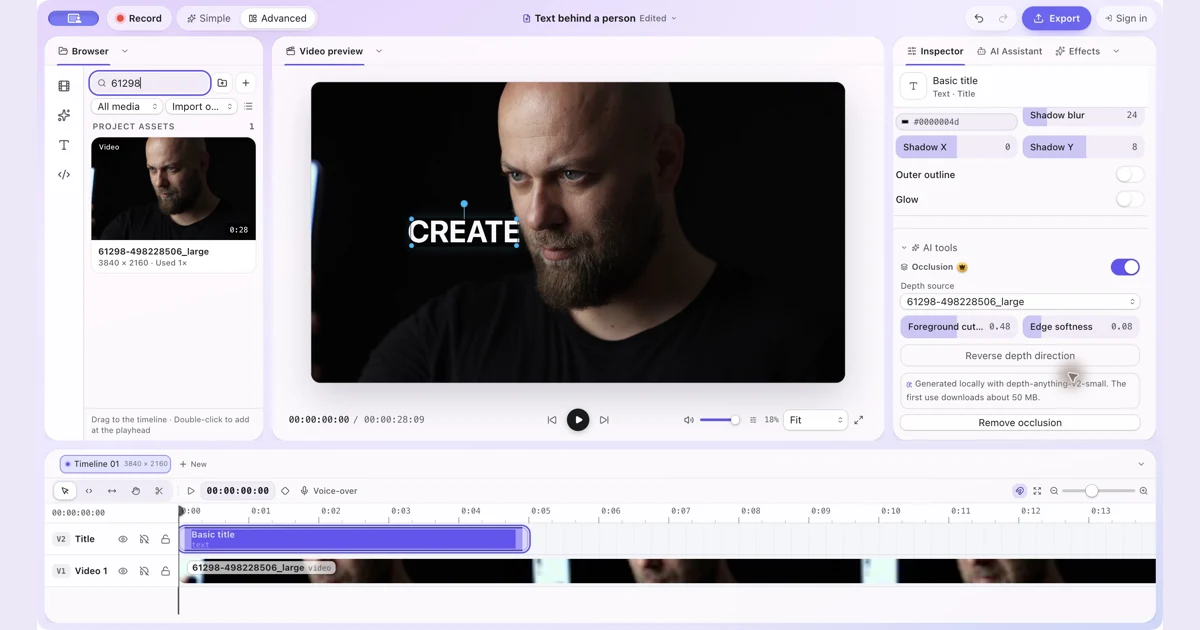 Sådan placerer du tekst bag en person i en video på MacLæg tekst og andre visuelle elementer bag en person med manuel occlusion i ZXN Studio. Følg lagopbygningen og tilpas dybdegrænsen.
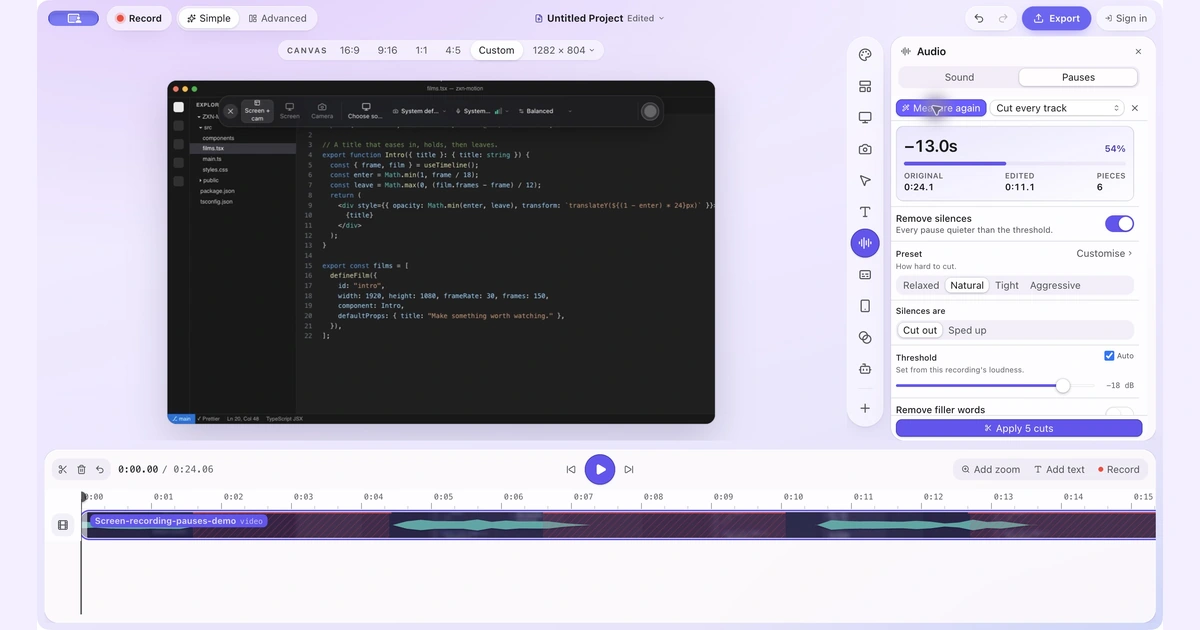 Sådan fjerner du stilhed og lange pauser fra en skærmoptagelse på MacFind stille mellemrum, behold nyttig tænketid, og forkort en skærmoptagelse uden afbrudte ord eller tab af synkronisering.
 De bedste skærmoptagere til YouTube: seks værktøjer til forskellige skabereFra din første vejledning til en gennemarbejdet softwaredemo: sammenlign ZXN Studio, Screen Studio, Tella, OBS Studio, QuickTime og ShareX med tydelige pristabeller.